
Autoruns от Sysinternals: какво се стартира заедно с Windows
Съдържание
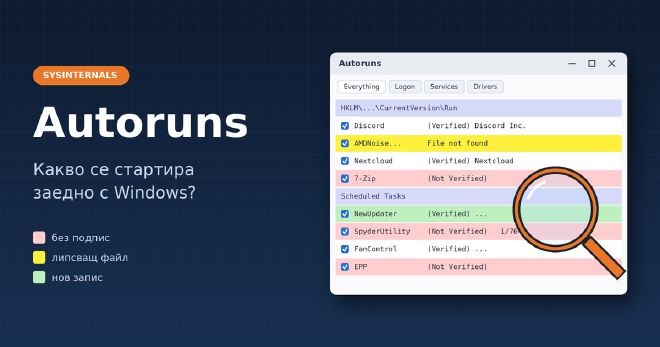
Когато компютърът стане бавен или се държи странно, първият въпрос е: какво точно се стартира заедно с Windows? Диспечерът на задачите (Task Manager) показва само малка част от отговора. Пълната картина дава Autoruns – безплатен инструмент от колекцията Sysinternals на Microsoft.
Какво е Autoruns?
Autoruns е създаден от Марк Русинович и Брайс Когсуел. След като Microsoft купува Sysinternals през 2006 г., инструментът продължава да се развива и днес се поддържа официално от компанията.
Програмата показва всяко място в Windows, от което нещо може да се стартира автоматично – при зареждане на системата, при вход на потребител, при отваряне на Explorer и в още много ситуации.
Защо Task Manager не е достатъчен
Разделът „Стартиране“ в Task Manager показва основно програмите, които се пускат при вход. Windows обаче има много повече начини за автоматично стартиране:
- услуги и драйвери;
- планирани задачи;
- добавки към Explorer, браузъри и Office;
- компоненти, свързани с входа в системата и мрежата.
Именно тези по-скрити места са любимо убежище на зловредния софтуер. Autoruns ги събира на едно място.
Изтегляне и стартиране
Autoruns не изисква инсталация. Може да се изтегли от официалната страница на Sysinternals в Microsoft Learn или от Microsoft Store (като част от Sysinternals Suite).
В архива има 32- и 64-битова версия. На съвременен компютър използвайте Autoruns64.exe.
💡 Съвет: Стартирайте Autoruns като администратор (десен бутон → Run as administrator). Иначе програмата няма да вижда всички записи.
Интерфейсът
Основният прозорец е таблица, а най-отгоре има раздели (табове). Разделът Everything показва всичко наведнъж.
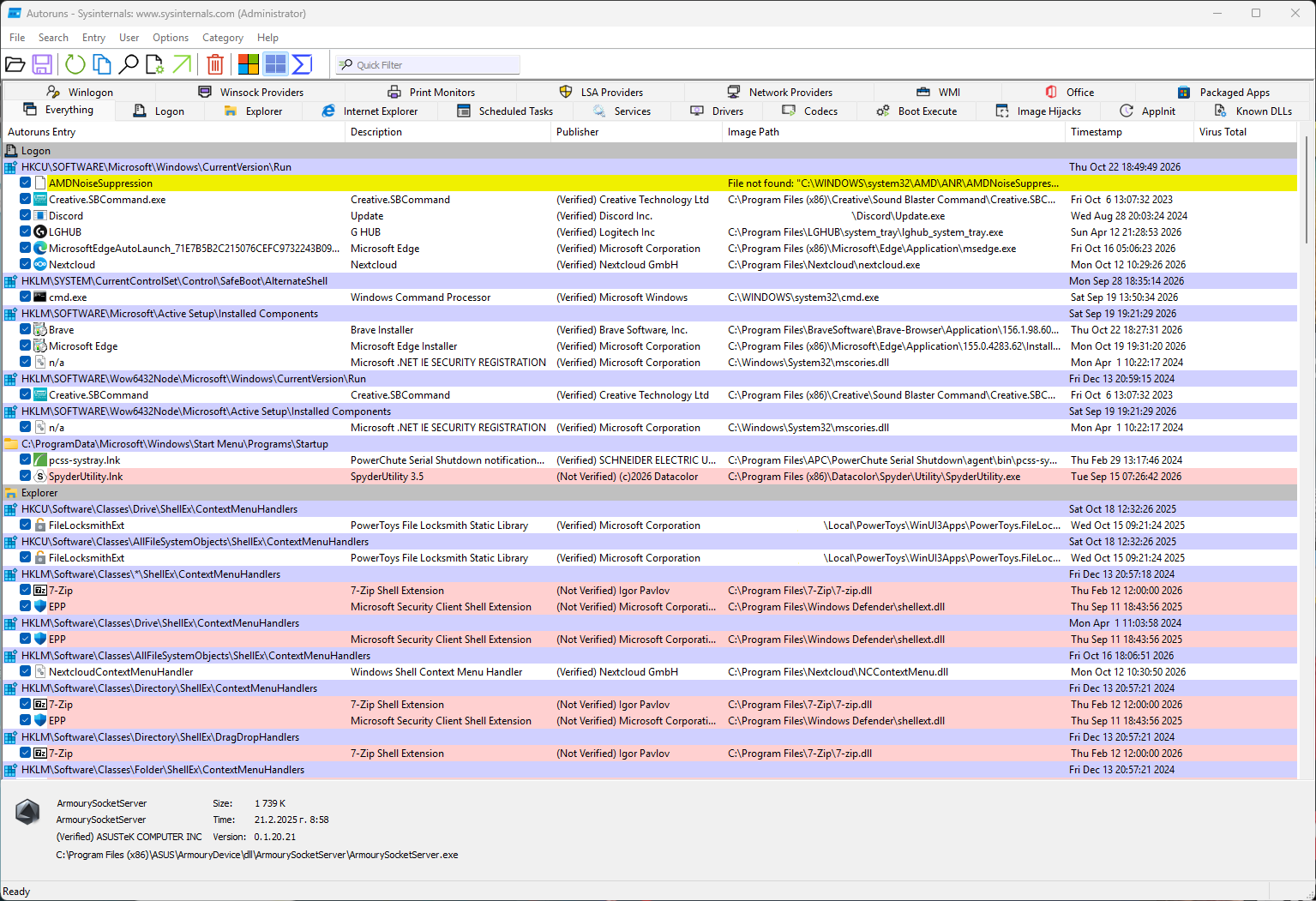
За всеки запис виждате името му, описание, издател, пътя до файла и дата. Отметката в началото на реда позволява записът да бъде изключен.
Полезни действия с десен бутон:
- Jump to Entry – отваря точното място в регистъра или в папката.
- Jump to Image – показва самия файл в File Explorer.
- Search Online – търси името на файла в интернет.
Най-важните раздели
| Раздел | Какво показва |
|---|---|
| Everything | Всички записи |
| Logon | Програми, стартиращи при вход |
| Explorer | Добавки към File Explorer (напр. контекстни менюта) |
| Scheduled Tasks | Планирани задачи |
| Services | Автоматично стартирани услуги |
| Drivers | Драйвери |
| Office | Добавки към Microsoft Office |
Има и по-специализирани раздели (Winlogon, WMI, AppInit и др.), които са полезни при по-задълбочено разследване.
Какво означават цветовете
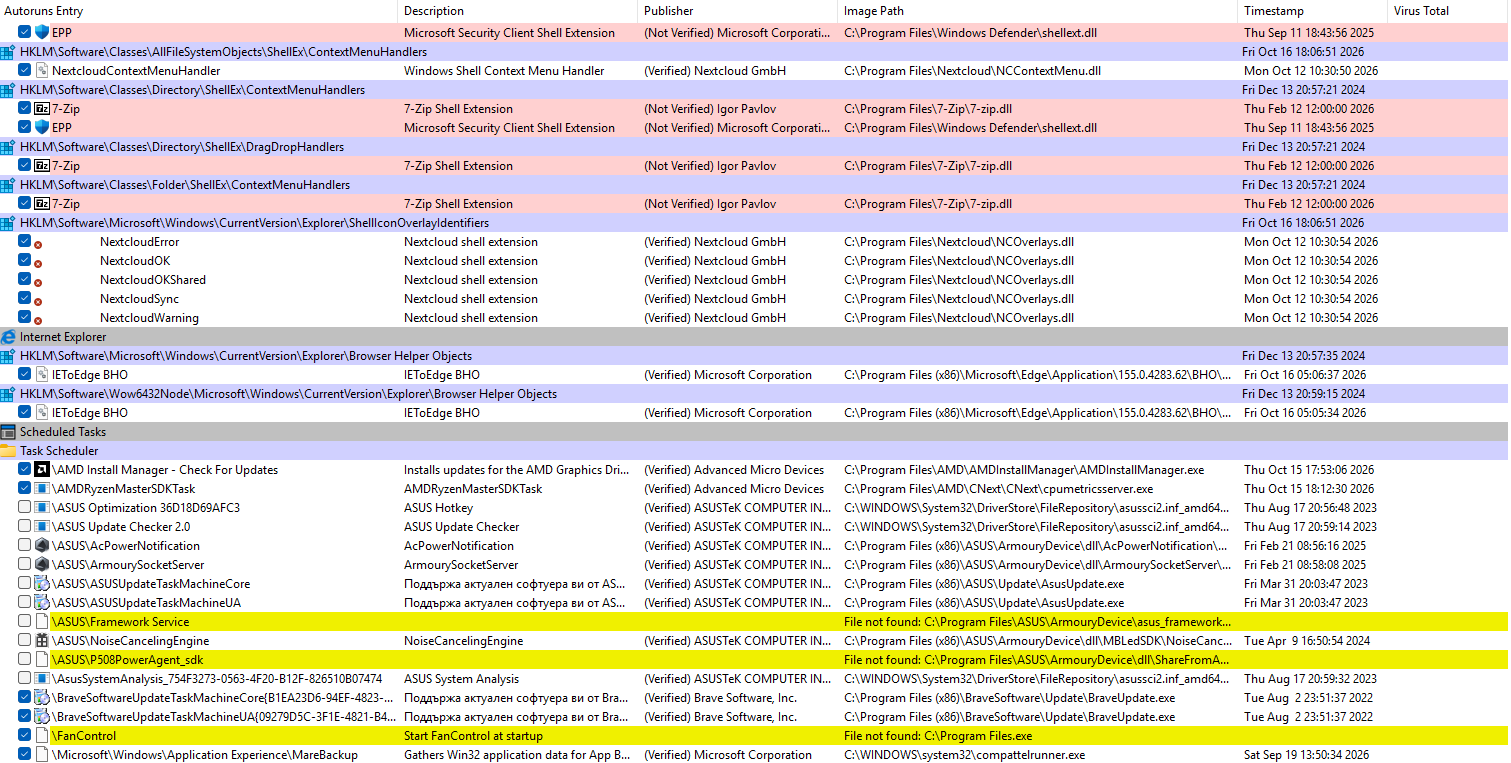
- 🟥 Розово – файлът няма проверен издател. Не е задължително да е опасен, но заслужава внимание.
- 🟨 Жълто – записът сочи към файл, който вече не съществува. Обикновено това са остатъци от изтрити програми.
- 🟩 Зелено – нов запис при сравнение с по-ранна снимка на системата.
Проверка на подписи и VirusTotal
От менюто Options можете да включите две много полезни функции:
- Проверка на цифровите подписи – Autoruns проверява дали файлът наистина е от издателя, който твърди. Това е важно, защото името на издателя лесно може да бъде фалшифицирано.
- Проверка във VirusTotal – програмата показва колко антивирусни програми смятат файла за опасен (напр.
0/72или5/72).
🔒 Внимавайте с опцията за качване на файлове във VirusTotal – съдържанието им става достъпно за други. Проверката само по хеш е безопасна.
За да намалите броя на редовете, включете Hide Microsoft Entries – така ще виждате само записите, които не са от Microsoft. Обикновено това са няколко десетки реда, сред които подозрителното се забелязва лесно.
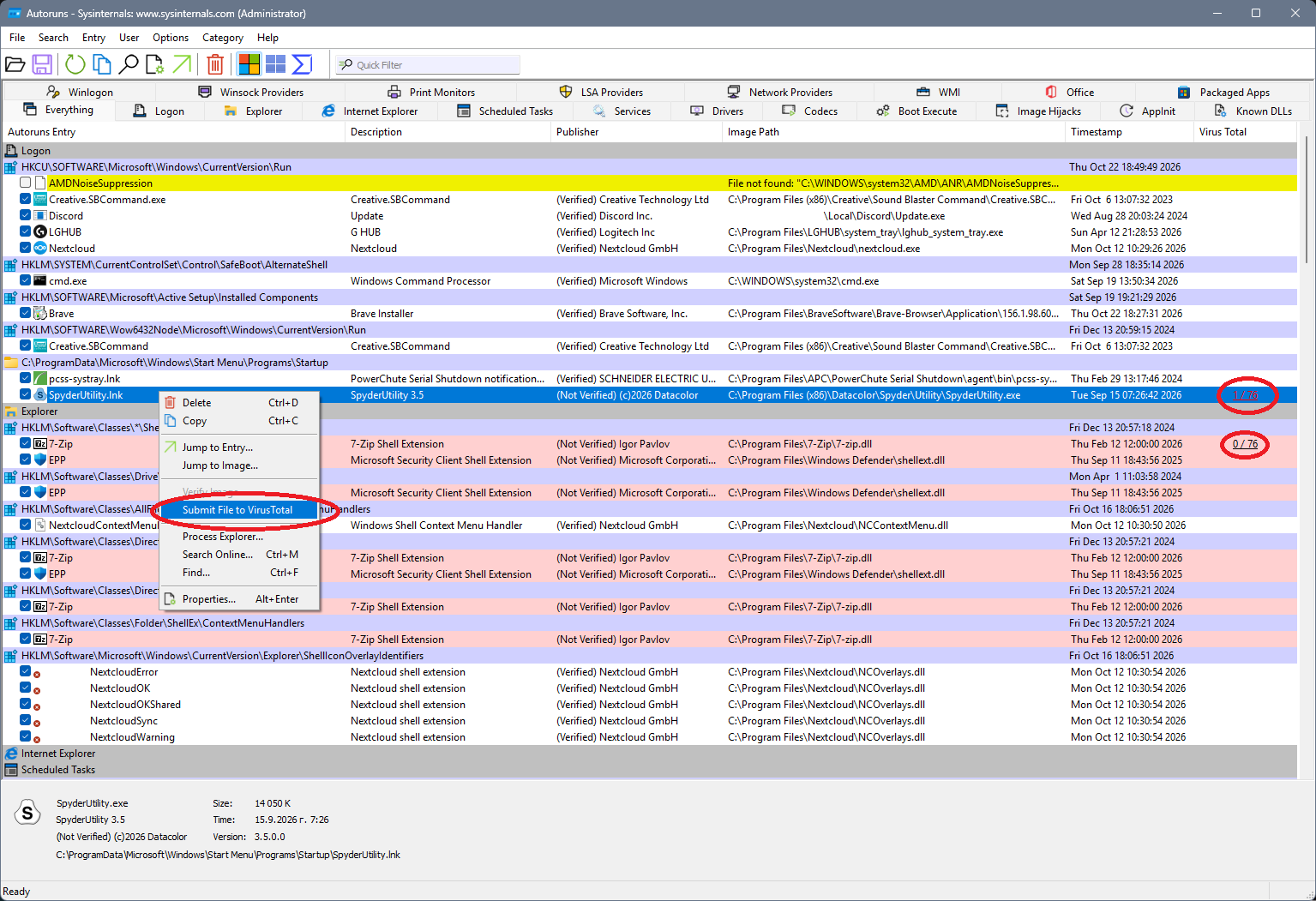
Със скрити записи на Microsoft списъкът става много по-кратък, а колоната VirusTotal показва резултата за всеки файл.
Деактивиране, изтриване и точка за възстановяване
Autoruns предлага два начина за справяне с нежелан запис:
- Деактивиране (махане на отметката) – записът спира да се стартира, но може да бъде върнат по всяко време с повторно поставяне на отметката.
- Изтриване – записът се премахва окончателно. Това не може да бъде отменено от Autoruns.
Защо е нужна точка за възстановяване
Ако изключите важен драйвер или услуга, Windows може да спре да стартира – и тогава няма как да отворите Autoruns, за да върнете отметката. Затова преди всякакви промени създайте точка за възстановяване (System Restore Point). Autoruns не прави това сам.
Как се създава:
- Натиснете
Win + R, напишетеsysdm.cplи натиснете Enter. - Отворете раздела System Protection.
- Ако защитата за диск
C:е изключена – натиснете Configure и я включете. - Натиснете Create, въведете име (напр. „Преди Autoruns“) и потвърдете.
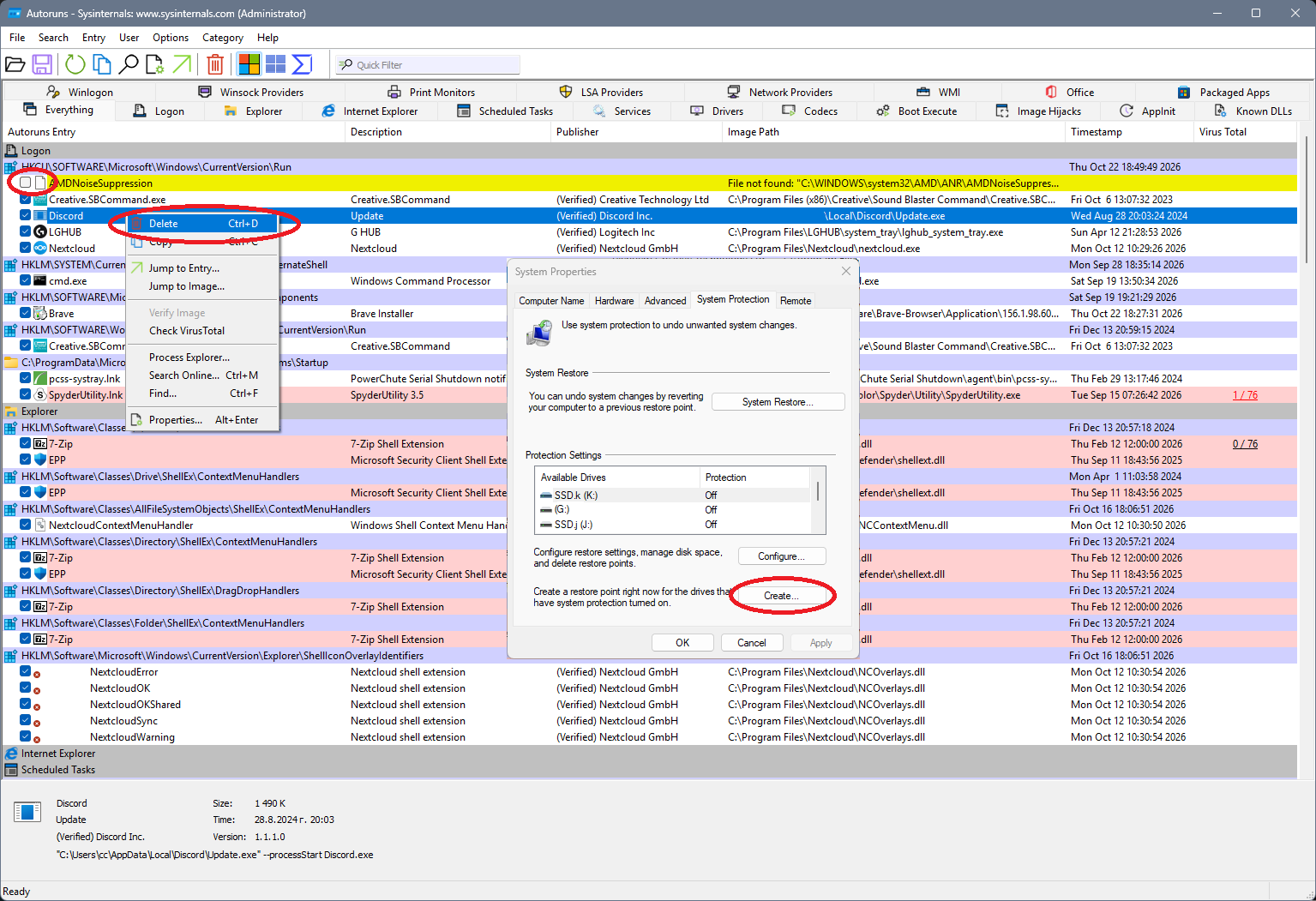
Прозорецът System Protection – оттук се създава точка за възстановяване.
Как се връща системата:
- Ако Windows стартира – натиснете
Win + R, напишетеrstrui.exeи изберете точката. - Ако Windows не стартира – след няколко неуспешни опита системата влиза в режим за възстановяване. Изберете Troubleshoot → Advanced options → System Restore.
Безопасна последователност
- Създайте точка за възстановяване.
- Деактивирайте подозрителните записи – не ги изтривайте веднага.
- Рестартирайте и проверете дали всичко работи.
- Ако няколко дни няма проблеми – изтрийте записите окончателно.
⚠️ Имайте предвид:
- Точката за възстановяване не пази личните ви файлове – тя не замества архивирането.
- Някои вируси изключват System Restore. Ако защитата е била изключена без ваше знание, това е тревожен знак.
- Точка, създадена при вече заразена система, може да върне и вируса. След почистване създайте нова.
Бъдете особено внимателни в разделите Drivers, Boot Execute и Winlogon – там грешките най-често водят до система, която не стартира.
Сравняване на снимки на системата
- На чиста система изберете File → Save и запазете резултата.
- По-късно изберете File → Compare и посочете запазения файл.
- Всички нови записи ще бъдат оцветени в зелено.
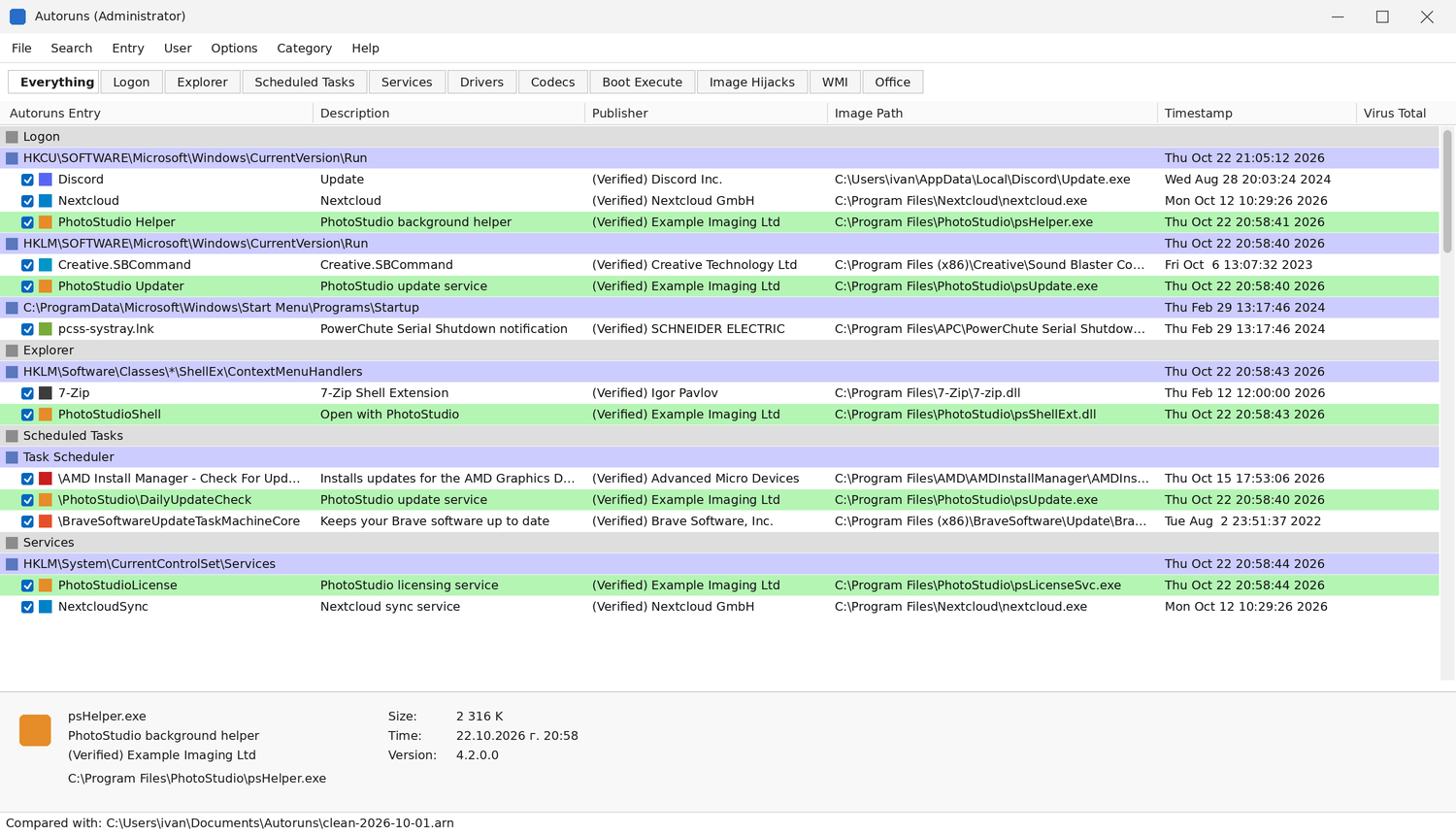
След сравнение новите записи се оцветяват в зелено.
Така лесно виждате какво е добавила нова програма или какво се е променило след подозрителен инцидент.
Анализ на система, която не стартира
Чрез File → Analyze Offline System Autoruns може да провери Windows на друг диск – например на заразен компютър, чийто диск сте свързали към здрава машина. Така зловредният софтуер няма шанс да се скрие, защото не работи в момента.
Версия за команден ред
Освен графичната версия, Autoruns има и версия за команден ред – Autorunsc. Тя е полезна за системни администратори, които искат да автоматизират проверки или да сканират много компютри наведнъж и да запазват резултатите във файл.
Пример: откриване на зловреден софтуер
Потребител се оплаква, че при стартиране за миг се отваря странен прозорец, а в браузъра има непознати реклами.
- Стартираме Autoruns като администратор.
- Включваме проверката на подписи, VirusTotal и Hide Microsoft Entries.
- В раздела Logon виждаме розов запис, който стартира файл
svchost.exeот папкатаAppDataна потребителя.
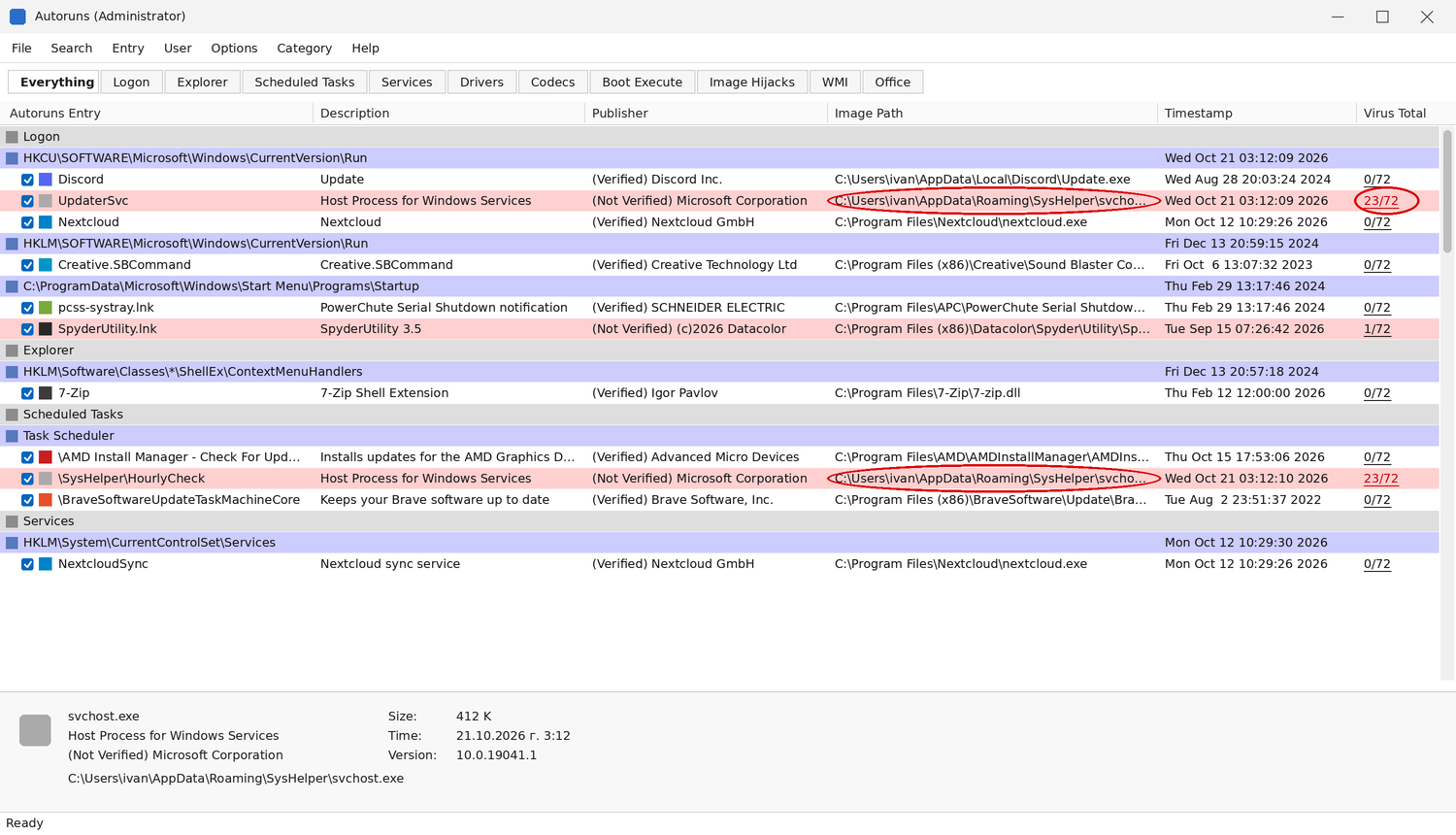
Подозрителен запис: системно име на файл, но на необичайно място и без подпис.
Тревожните признаци:
- истинският
svchost.exeсе намира вC:\Windows\System32, а не вAppData; - файлът не е подписан;
- VirusTotal показва
23/72.
- В Scheduled Tasks откриваме и задача, която стартира същия файл на всеки час.
- Създаваме точка за възстановяване, деактивираме записите, рестартираме и проверяваме. След това ги изтриваме, а самия файл оставяме на антивирусната програма.
Кратки съвети
- Стартирайте като администратор.
- Не изтривайте нещо, което не разбирате – първо потърсете информация.
- Преди промени създайте точка за възстановяване.
- Първо деактивирайте, после изтривайте.
- Вярвайте на проверения подпис, а не само на името на издателя.
- Помнете, че Autoruns не е антивирус – той показва къде е нещо, но решението е ваше.
Заключение
Autoruns дава най-пълния поглед върху всичко, което се стартира автоматично в Windows. Проверката на подписи, VirusTotal, сравняването на снимки и офлайн анализът го правят полезен както за домашни потребители, така и за администратори и специалисти по сигурност.
Безплатен е, не изисква инсталация и се побира на флашка – заслужава място в инструментите на всеки.
В следващите публикации ще разгледаме и други инструменти от Sysinternals – Process Explorer, Process Monitor и Sysmon.