
Компютърът работи бавно? Ето как да го ускорите
Съдържание
Компютърът зарежда бавно, програмите се отварят със закъснение, а понякога дори браузърът започва да забива?
Причините могат да бъдат различни — твърде много работещи програми, недостатъчно свободна памет, запълнен диск или остарял хардуер.
Преди да мислите за преинсталиране на Windows или покупка на нов компютър, опитайте следните седем неща.
1. Проверете какво натоварва компютъра
Първо трябва да разберем какво го забавя.
Натиснете Ctrl + Shift + Esc, за да отворите Task Manager (Диспечер на задачите).
В раздела Processes ще видите кои програми използват най-много ресурси.
Обърнете внимание на три показателя:
- CPU – натоварване на процесора.
- Memory – използване на оперативната памет (RAM).
- Disk – натоварване на диска.
Натиснете върху съответната колона, за да подредите програмите по използвани ресурси.
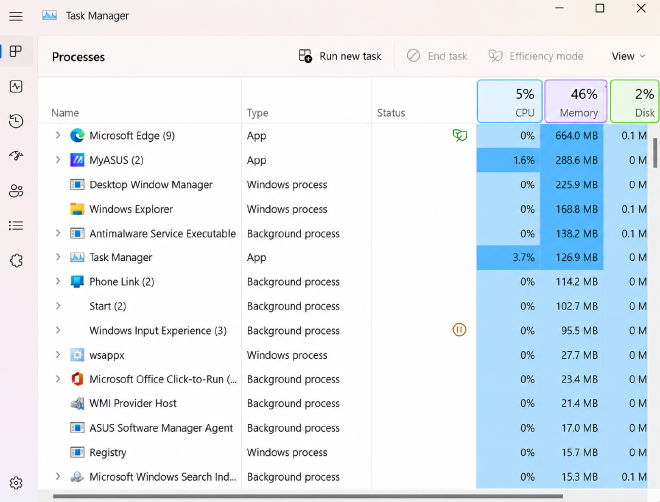
Ако някоя позната програма натоварва силно компютъра и не ви е необходима в момента, затворете я по нормалния начин.
Не прекратявайте непознати системни процеси само защото използват много ресурси.
2. Спрете ненужните програми при стартиране
Много приложения се стартират автоматично заедно с Windows, дори когато нямате нужда от тях.
Отворете Task Manager и изберете раздела Startup apps. В Windows 10 той се нарича Startup.
Ще видите списък с програмите, които могат да се стартират при включване на компютъра.
Изберете ненужно приложение и натиснете Disable.
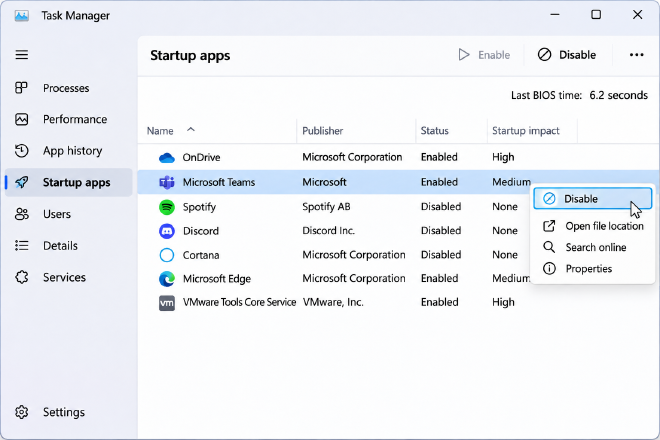
Например, ако рядко използвате дадена програма за чат или игрови лаунчер, няма причина тя да се зарежда при всяко включване.
Това няма да изтрие програмата. Просто ще трябва да я стартирате ръчно, когато ви потрябва.
Не изключвайте непознати приложения, свързани със защитата или управлението на хардуера.
3. Освободете място на системния диск
Когато диск C: е почти запълнен, Windows може да започне да работи по-бавно, особено ако няма достатъчно място за временни файлове и актуализации.
В Windows 11 отворете:
Settings → System → Storage
В Windows 10 пътят е Settings → System → Storage.
Изберете Temporary files и прегледайте файловете, които Windows предлага да премахне.
Внимание: Проверете внимателно категориите Downloads и Previous Windows installation(s), преди да ги изтриете.
Ако искате по-подробни инструкции, вижте и нашето ръководство за освобождаване на място на диск C: в Windows 11 .
4. Премахнете програмите, които не използвате
С времето на компютъра се натрупват програми, игри и помощни приложения, които отдавна сме забравили.
В Windows 11 отворете:
Settings → Apps → Installed apps
В Windows 10:
Settings → Apps → Apps & features
Прегледайте списъка и премахнете софтуера, който вече не ви е необходим.
Това ще освободи място на диска, а ако някои от програмите работят постоянно във фонов режим, може да намали и натоварването.
Не деинсталирайте непознати драйвери или системни компоненти.
5. Проверете компютъра за вируси
Понякога причината за необичайно бавна работа е нежелан или зловреден софтуер.
Windows разполага с вградена защита, така че не е необходимо веднага да инсталирате друга антивирусна програма.
Отворете Start и потърсете Windows Security.
След това изберете:
Virus & threat protection → Quick scan
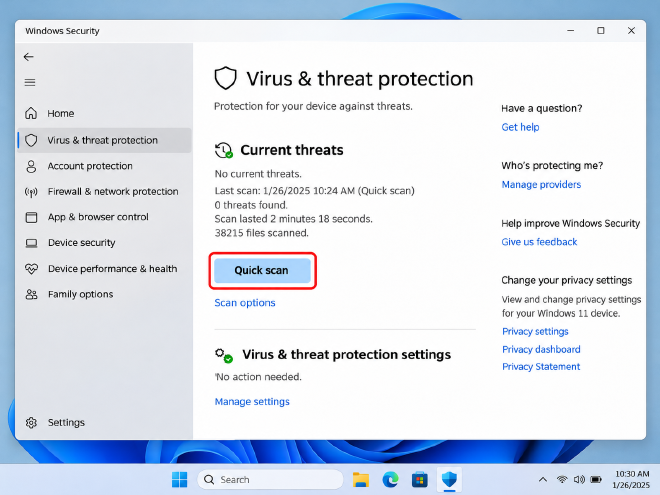
Изчакайте проверката да приключи.
Ако бъдат открити заплахи, следвайте указанията на Windows Security.
Ако компютърът продължава да се държи подозрително, можете да стартирате и Full scan от Scan options.
6. Проверете за актуализации на Windows
Актуализациите понякога отстраняват грешки, проблеми със съвместимостта и драйверите.
В Windows 11 отворете:
Settings → Windows Update → Check for updates
В Windows 10:
Settings → Update & Security → Windows Update
Инсталирайте наличните подходящи актуализации и рестартирайте компютъра, ако Windows го изисква.
Не очаквайте всяка актуализация да направи компютъра по-бърз, но поддържането на системата в актуално състояние е важно за стабилността и сигурността.
7. Проверете режима на захранване
Ако използвате лаптоп, неговият режим на захранване може да ограничава производителността, за да пести батерия.
В Windows 11 отворете:
Settings → System → Power & battery
Намерете Power mode и проверете избраната настройка.
Ако е налична, можете да опитате Best performance, когато лаптопът е включен към зарядното устройство.
При Windows 10 настройките за захранване може да изглеждат различно в зависимост от устройството.
Имайте предвид, че режимът за по-висока производителност може да увеличи консумацията на енергия и загряването. Ако проблемът е в недостатъчно RAM или бавен диск, тази настройка няма да го реши.
А ако компютърът продължава да работи бавно?
Рестартирайте го, ако все още не сте го направили, и проверете дали има подобрение.
Ако компютърът е по-стар, причината може да е в самия хардуер.
Например преминаването от механичен твърд диск (HDD) към SSD често води до осезаемо по-бързо стартиране на Windows и зареждане на програмите.
Ако пък оперативната памет постоянно е почти запълнена, добавянето на RAM може да помогне при работа с повече програми едновременно.
Не се доверявайте на програми, които обещават да ускорят компютъра с един бутон. Особено внимателни бъдете с така наречените Registry cleaners.
Най-добрият подход е първо да установите какво точно забавя системата, вместо да променяте настройки на случаен принцип.