
BitLocker: Windows криптира диска ви, без да ви пита
Съдържание
Включвате компютъра след актуализация на BIOS или смяна на дънна платка и вместо Windows виждате син екран с надпис BitLocker recovery и поле за 48-цифрен ключ. Но вие никога не сте включвали BitLocker?
Това се случва все по-често. От версия 24H2 насам Windows 11 включва криптирането на диска автоматично още при инсталацията – и на Home, и на Pro, без да ви пита. Ако ключът за възстановяване не е запазен, данните на диска може да се окажат недостъпни завинаги.
Какво е BitLocker и защо се включва сам?
BitLocker е вграденото в Windows криптиране на дискове. Ако някой открадне лаптопа ви или извади диска, без ключа няма да може да прочете файловете ви. Само по себе си това е полезна защита.
Проблемът е в начина, по който се включва:
- С Microsoft акаунт – ключът за възстановяване се качва автоматично в акаунта ви. Повечето хора не знаят, че той е там.
- С локален акаунт – дискът също може да бъде криптиран, но ключът не е запазен никъде извън компютъра. Ако нещо се обърка, няма откъде да го вземете.
- С фирмен или училищен акаунт – ключът отива при администратора на организацията.
Кога Windows ще поиска ключа? След смяна на дънна платка, актуализация на BIOS, изчистване на TPM чипа, промени в Secure Boot или преместване на диска в друг компютър.
1. Проверете дали дискът ви е криптиран
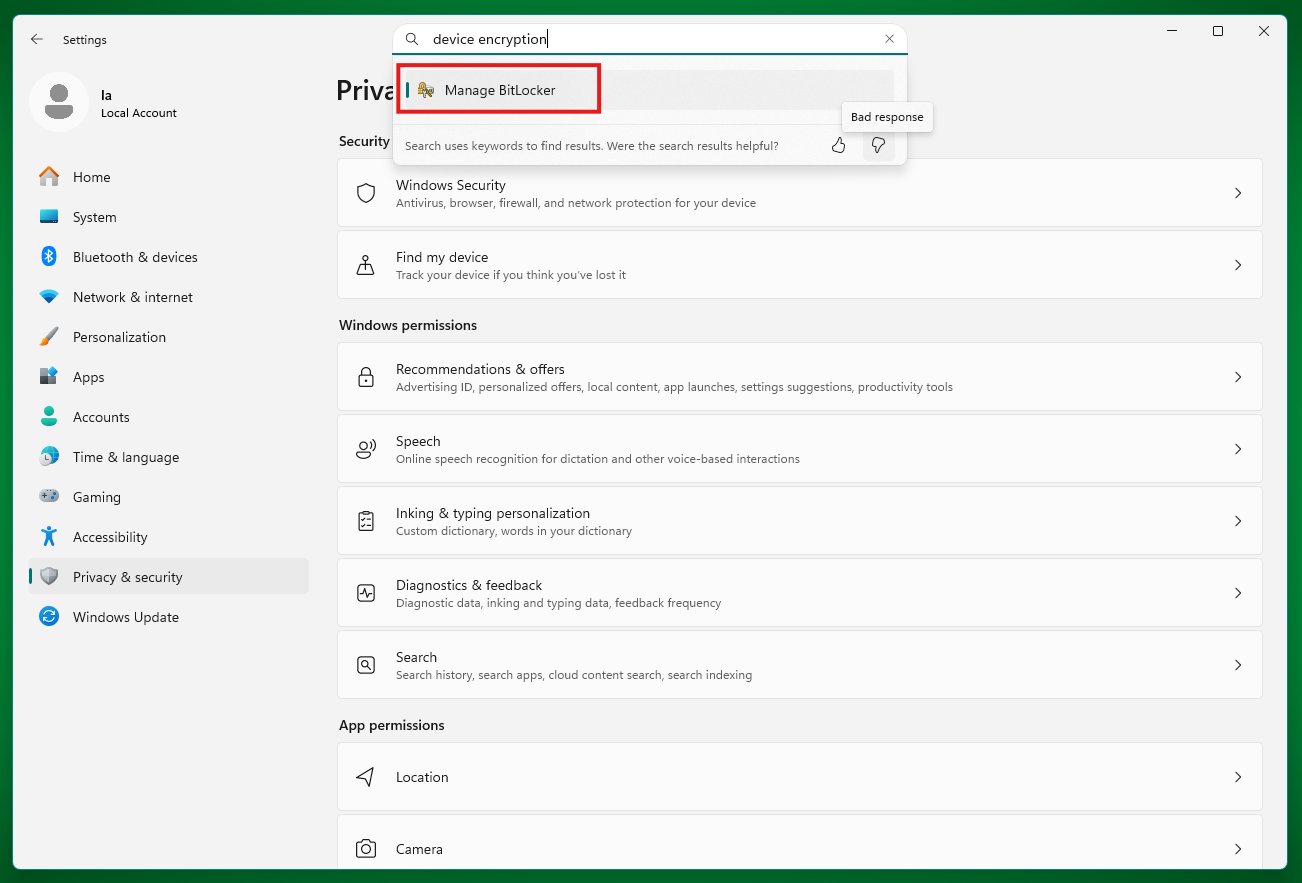
Най-лесният начин е през настройките. В Windows 11 отворете:
Settings → Privacy & security → Device encryption
На Pro версиите може да видите само препратка към BitLocker drive encryption.
По-точен отговор дава командният ред. Натиснете Start, напишете cmd, изберете Run as administrator и въведете:
manage-bde -status
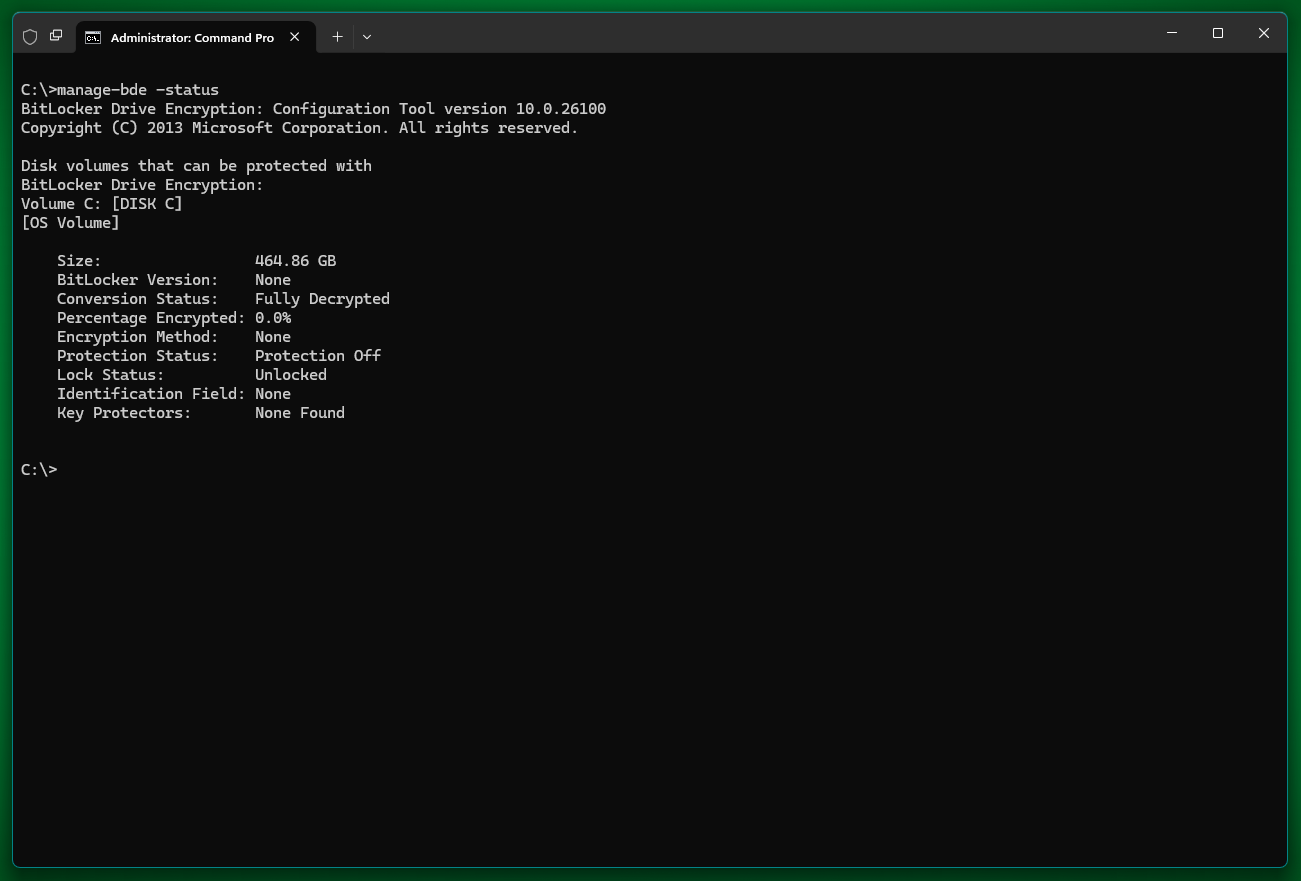
Гледайте два реда при диск C:
- Conversion Status –
Fully EncryptedилиUsed Space Only Encryptedозначава, че дискът е криптиран, аFully Decrypted– че не е. - Protection Status –
Protection Onозначава, че защитата е активна.
Ако виждате Fully Encrypted, но Protection Off, дискът е криптиран, но защитата все още не е активирана. Това е типично за компютри с локален акаунт.
В File Explorer криптираните дискове са отбелязани и с малък катинар върху иконата.
2. Намерете и запазете ключа за възстановяване
Това е най-важната стъпка в цялата статия. Дори да не искате да изключвате BitLocker, запишете ключа си.
Ако използвате Microsoft акаунт, отворете от друго устройство:
Влезте със същия акаунт, с който влизате в Windows. Ще видите списък с устройствата си и техните ключове.
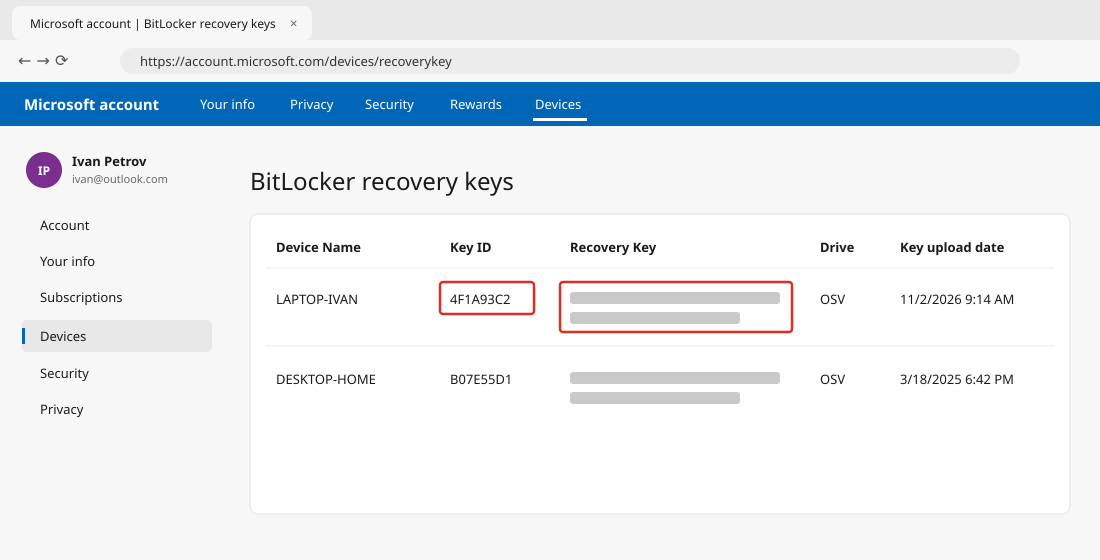
Ако използвате локален акаунт или искате да видите ключа директно на компютъра, в командния ред като администратор въведете:
manage-bde -protectors -get C:
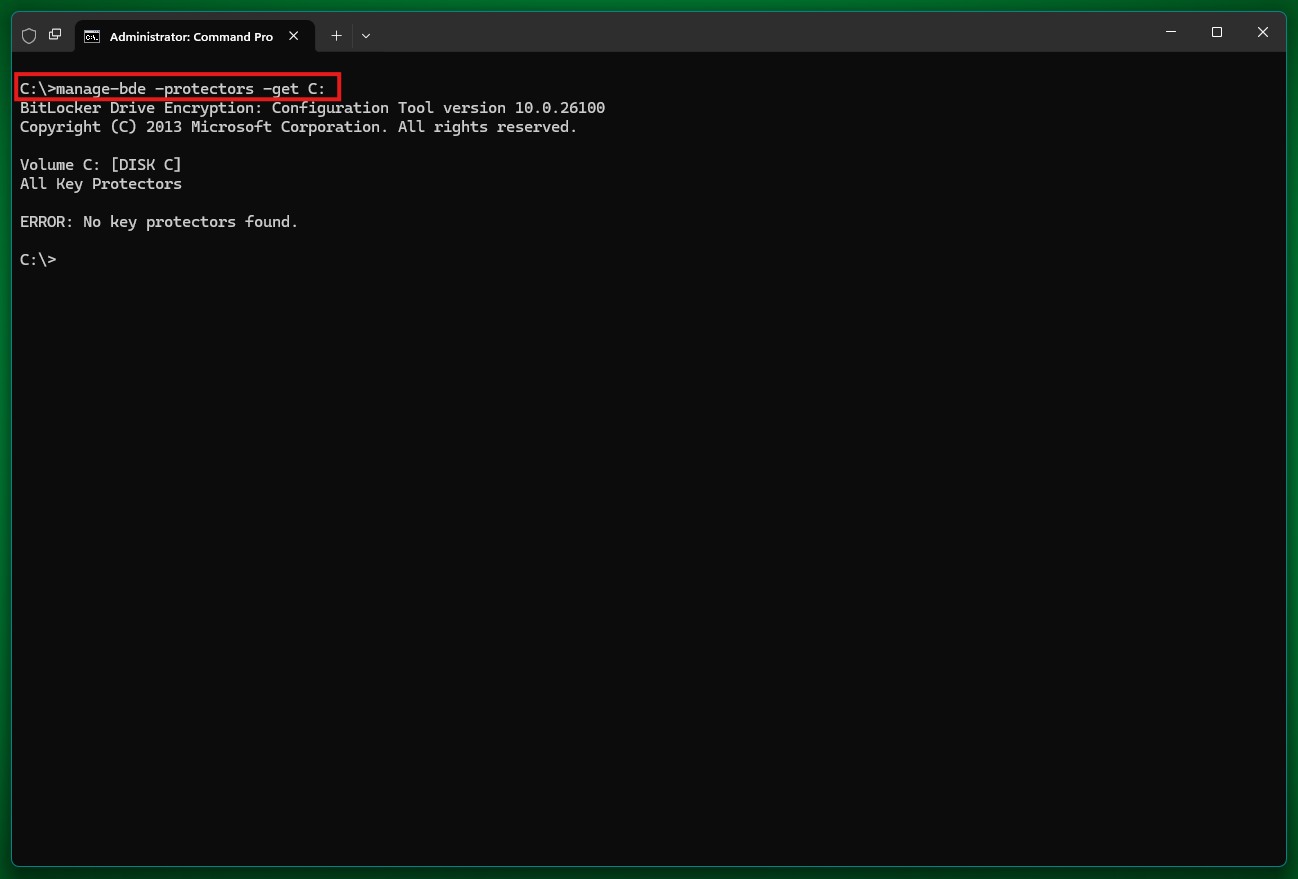
Ключът е 48-цифреното число под Numerical Password → Password. Препишете го на хартия или го запазете на място извън компютъра – например на USB флашка или в мениджър на пароли.
Ако ID в началото на ключа съвпада с ID-то, което показва синият екран за възстановяване, значи сте намерили правилния ключ.
3. Как да изключите или включите криптирането
През настройките
В Windows 11 Home отворете Settings → Privacy & security → Device encryption и превключете Device encryption на Off или On.
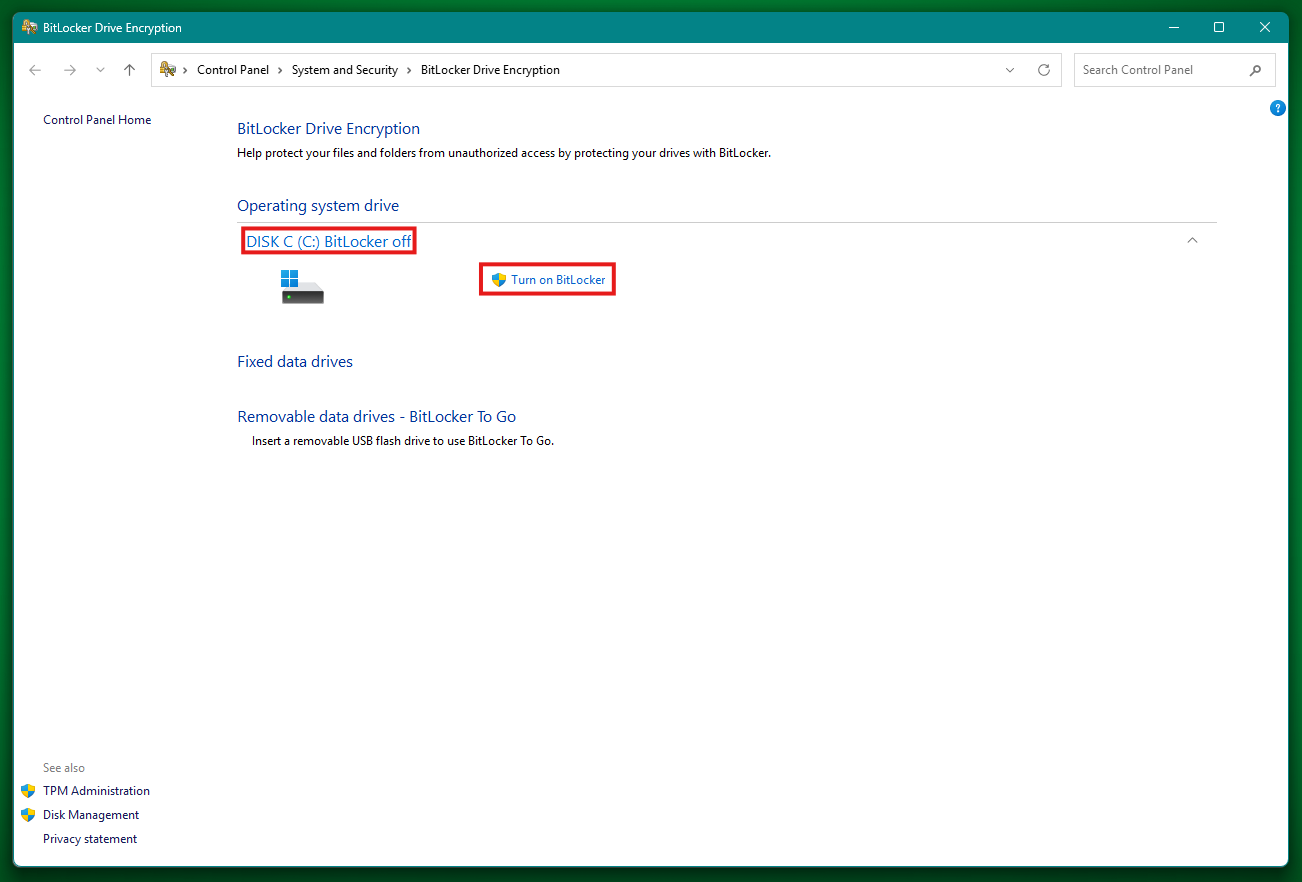
В Pro версиите отворете Control Panel → System and Security → BitLocker Drive Encryption и изберете Turn off BitLocker или Turn on BitLocker.
През командния ред
Изключване (декриптиране):
manage-bde -off C:
Включване:
manage-bde -on C:
Декриптирането отнема време – от няколко минути до час и повече, в зависимост от размера на диска. Компютърът може да се използва междувременно. Проверете напредъка с manage-bde -status – процентът е на реда Percentage Encrypted.
4. Как да забраните автоматичното криптиране
Ако сте изключили BitLocker, Windows може да го включи отново – например след голяма актуализация. За да го предотвратите, добавете следната настройка в системния регистър.
В командния ред като администратор въведете:
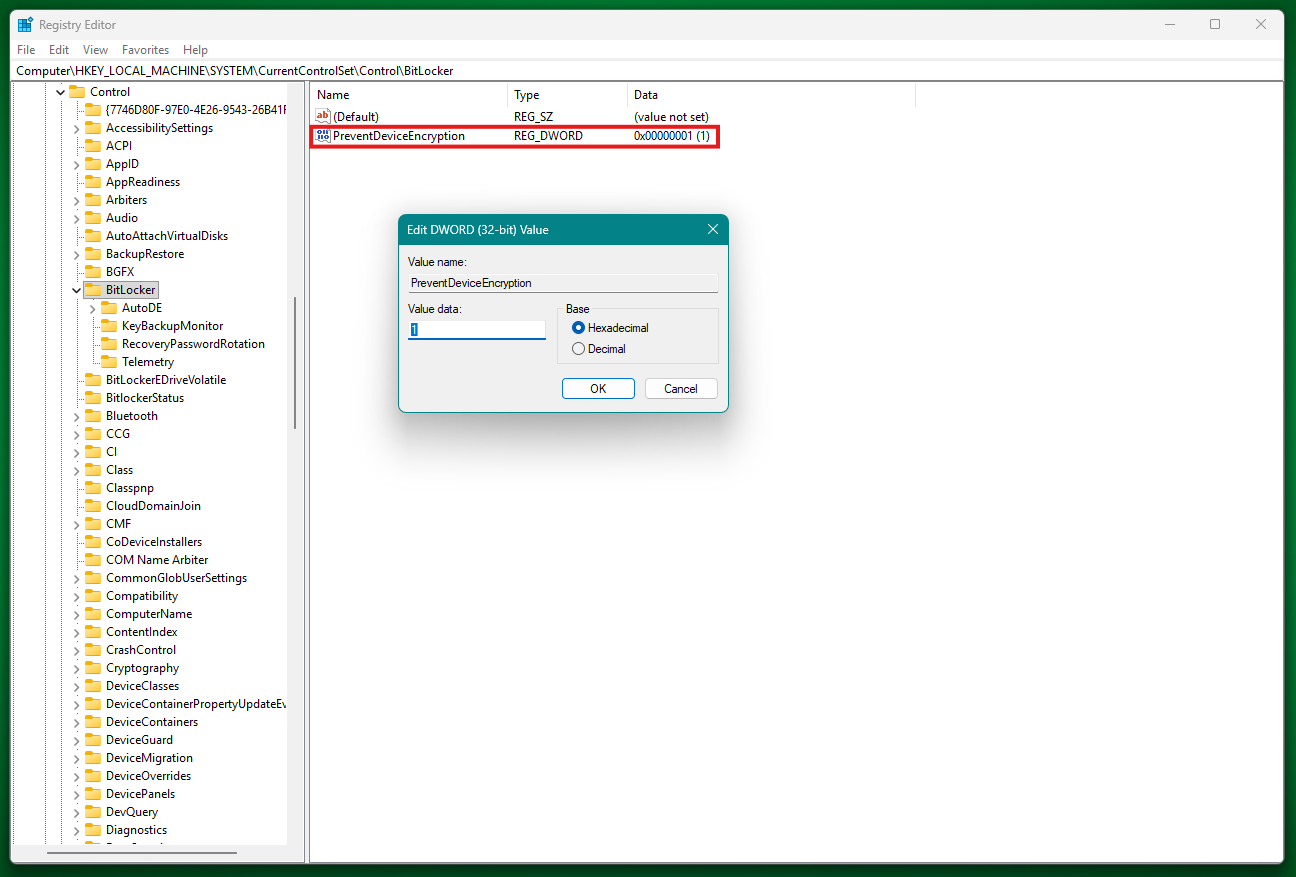
reg add HKLM\SYSTEM\CurrentControlSet\Control\BitLocker /v PreventDeviceEncryption /t REG_DWORD /d 1 /f
Или ръчно през regedit:
- Отидете до
HKEY_LOCAL_MACHINE\SYSTEM\CurrentControlSet\Control\BitLocker. - Създайте DWORD (32-bit) Value с име
PreventDeviceEncryption. - Задайте стойност 1.
Тази настройка не декриптира вече криптиран диск. Първо изключете BitLocker от стъпка 3, а след това добавете ключа в регистъра.
При нова инсталация на Windows същото може да се направи предварително. Програмата Rufus, с която се прави инсталационна флашка, има опция Disable BitLocker automatic device encryption.
Да изключа ли BitLocker?
Зависи от компютъра.
За лаптоп, който носите със себе си, BitLocker е полезен. Ако устройството бъде откраднато, данните ви остават защитени. Просто запазете ключа на сигурно място.
За настолен компютър вкъщи рискът от кражба е по-малък, а рискът да загубите достъп до данните след смяна на хардуер – реален. Тук изключването е разумен избор.