
Как да направим екранна снимка в Windows 11
Съдържание
Искате да снимате нещо от екрана на компютъра, за да го изпратите на приятел или да запазите важна информация?
В Windows 11 това става за секунди, без да инсталирате допълнителни програми. Можете да снимате целия екран, само един прозорец или определена част от него.
Ето най-лесните начини.
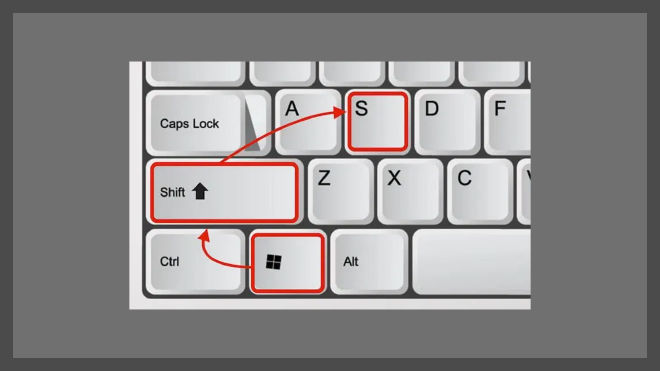
1. Снимка на избрана част от екрана – Win + Shift + S
Това вероятно е най-удобната комбинация, особено когато искате да снимате само определена област.
Натиснете едновременно:
Win + Shift + S
Екранът леко ще потъмнее, а в горната част ще се появи малко меню.

С мишката маркирайте областта, която искате да заснемете.
Снимката ще бъде копирана в клипборда и можете веднага да я поставите в чат, документ или Paint с Ctrl + V.
В актуалните версии на Windows 11 Snipping Tool може също автоматично да запазва снимките в папката Screenshots.
2. Снимка на целия екран – Win + PrtSc
Ако искате да заснемете всичко, което се вижда на монитора, използвайте:
Win + PrtSc (Print Screen)
Windows ще направи екранна снимка и ще я запази като файл.
Можете да я намерите в:
Pictures → Screenshots (Картини → Екранни снимки)
При някои лаптопи е необходимо да използвате и клавиша Fn, например Fn + Win + PrtSc.
3. Снимка само на активния прозорец – Alt + PrtSc
Понякога не искате да снимате целия работен плот, а само програмата, която използвате.
Първо изберете прозореца, който искате да заснемете, след което натиснете:
Alt + PrtSc
Windows ще копира изображението на активния прозорец в клипборда.
Отворете Paint или друга програма и натиснете Ctrl + V, за да поставите снимката.
След това можете да я запазите като PNG или JPG.
4. Използвайте Snipping Tool
Windows 11 има вграден инструмент за екранни снимки, наречен Snipping Tool.
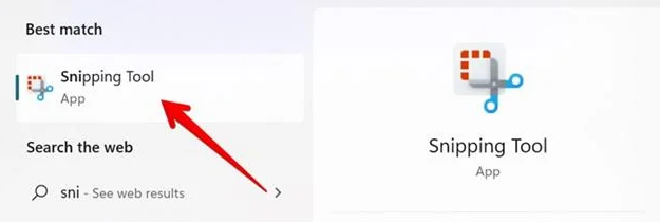
Отворете Start, напишете Snipping Tool и стартирайте приложението.
Оттук можете да изберете какво да снимате:
- Правоъгълна област от екрана.
- Определен прозорец.
- Целия екран.
- Област със свободно очертана форма.
Инструментът позволява също да изрязвате снимката, да рисувате върху нея и да подчертавате важни части.
Има и функция за забавено заснемане (Delay), която е удобна, ако искате да снимате отворено меню или прозорец, появяващ се при определено действие.
Къде се запазват екранните снимки?
Това зависи от начина, по който сте ги направили.
При Win + PrtSc снимката обикновено се запазва автоматично в Pictures → Screenshots.
При Alt + PrtSc изображението се копира в клипборда и трябва да го поставите в програма, за да го запазите.
При Win + Shift + S снимката също се копира в клипборда, а Snipping Tool може автоматично да запази и файл според настройките си.
Ако използвате OneDrive за архивиране на папката Pictures, снимките може да се намират и там.
Кой начин е най-удобен?
За ежедневна употреба бихме избрали Win + Shift + S. Комбинацията позволява да снимате точно това, което ви трябва, без после да изрязвате ненужните части.
Ако обаче искате бързо да запазите целия екран като файл, Win + PrtSc е по-подходящият избор.
И двата начина работят без допълнителни програми.