
Как да видим пълната информация за компютъра с една команда?
Съдържание
Искате да разберете точния модел на компютъра, какъв процесор използва или коя версия на BIOS е инсталирана?
Не е необходимо да разглобявате устройството или да инсталирате допълнителен софтуер.
Windows 10 и 11 имат вграден инструмент System Information, който показва подробна информация за хардуера и операционната система.
1. Как да отворим System Information?
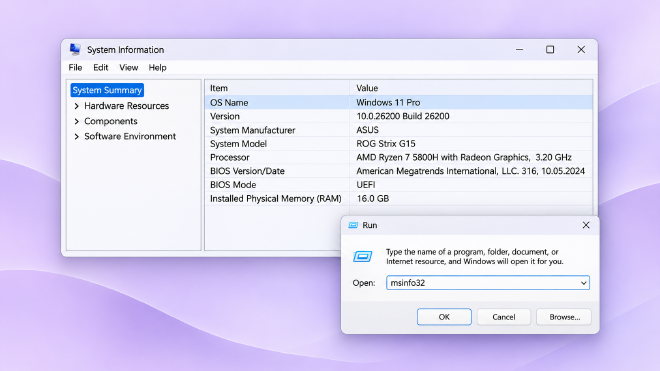
Натиснете Win + R, за да отворите прозореца Run.
Въведете командата:
msinfo32
Натиснете Enter.
Ще се отвори прозорецът System Information. В лявата част ще видите категориите, а вдясно – информацията за избраната категория.
По подразбиране се отваря System Summary, където са събрани най-важните характеристики на компютъра.
2. Каква информация можем да открием?
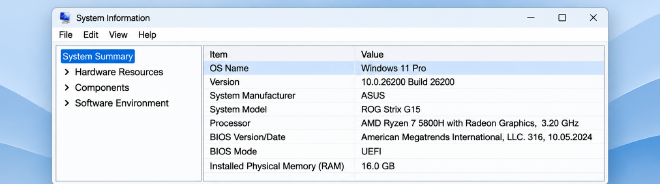
В раздела System Summary потърсете следните показатели:
| Показател | Какво означава |
|---|---|
| OS Name | Инсталираната версия на Windows |
| System Manufacturer | Производител на компютъра |
| System Model | Модел на устройството |
| Processor | Модел на процесора |
| BIOS Version/Date | Версия и дата на BIOS |
| BIOS Mode | Режим на зареждане – UEFI или Legacy |
| Installed Physical Memory (RAM) | Инсталирана оперативна памет |
Тази информация е особено полезна, когато търсите подходящи драйвери или искате да проверите дали даден компонент е съвместим с компютъра.
В лявото меню можете да разгледате и Components, където има информация за видеокартата, мрежовите адаптери, устройствата за съхранение и други компоненти.
Имайте предвид, че част от информацията зависи от това какво предоставят производителят и драйверите на устройството.
3. Как да запазим информацията във файл?
Ако трябва да изпратите системните характеристики на техник или техническа поддръжка, можете да създадете текстов отчет.
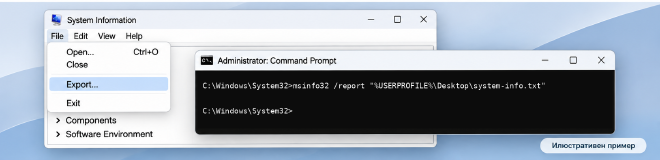
Отворете Command Prompt и въведете:
msinfo32 /report "%USERPROFILE%\Desktop\system-info.txt"
Командата ще събере системната информация и ще я запише във файл с име system-info.txt на работния плот, ако Desktop се намира на стандартното си място.
Създаването на отчета може да отнеме известно време.
Можете също да използвате File → Export директно от прозореца System Information.
Важно: Преди да изпратите отчета на друг човек, прегледайте съдържанието му. Той може да включва потребителски имена, името на компютъра и други системни данни.
Заключение
С командата msinfo32 получавате бърз достъп до подробна информация за компютъра, без допълнителни програми.
Инструментът е полезен при диагностика, проверка на BIOS версията, търсене на драйвери и установяване на хардуерните характеристики.
А ако трябва да запазите информацията, можете да я експортирате във файл само с една допълнителна команда.