
Няма звук на компютъра? 6 начина да решим проблема в Windows 10 и 11
Съдържание
Пускате видео или музика, но от компютъра не се чува нищо? Дори когато звукът е увеличен докрай?
Причината невинаги е в повредени колони или слушалки. Понякога Windows е избрал грешно устройство за възпроизвеждане, някоя програма е заглушена или има проблем с аудио драйвера.
Преди да търсите помощ от техник, опитайте следните решения.
1. Проверете звука и свързаните устройства
Започнете с най-очевидното. Натиснете иконата на високоговорител до часовника и проверете дали звукът не е заглушен или намален.
Ако използвате външни колони, уверете се, че са включени и кабелът е поставен правилно.
При слушалки с 3,5 мм жак опитайте да ги изключите и включите отново. Ако компютърът има няколко аудио порта, проверете дали използвате правилния.
Ако разполагате с други слушалки, свържете ги за проба. Така ще разберете дали проблемът е в компютъра или в самото устройство.
2. Изберете правилното устройство за звук
Windows понякога изпраща звука към друго устройство — например монитор, свързан чрез HDMI, Bluetooth слушалки или телевизор.
Отворете:
Settings → System → Sound
В раздела Output (Изход) вижте кое устройство е избрано.
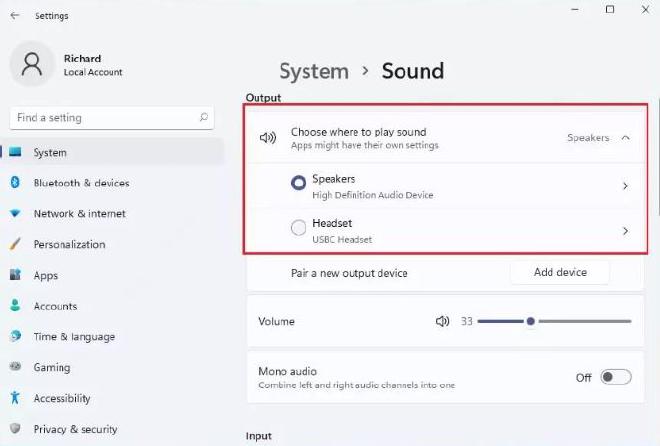
Ако използвате колони, изберете тях. Ако сте със слушалки, изберете съответното устройство.
Пуснете отново музика или видео, за да проверите дали звукът се е появил.
3. Проверете Volume Mixer
Ако звукът работи в някои програми, но липсва в браузъра, игра или видео плейър, възможно е конкретното приложение да е заглушено.
В Windows 11 отворете:
Settings → System → Sound → Volume mixer
В Windows 10 можете да натиснете с десния бутон върху иконата за звук до часовника и да изберете Open Volume mixer.
Проверете дали съответната програма не е заглушена и дали нейният плъзгач за сила на звука не е намален.
Ако използвате Windows 11, проверете и дали приложението не е настроено да възпроизвежда звук през друго устройство.
4. Стартирайте инструмента за диагностика на звука
Windows има вграден инструмент, който може да открие и поправи някои проблеми със звука.
При Windows 11:
- Отворете менюто Start.
- Потърсете приложението Get Help.
- Въведете Audio troubleshooter.
- Следвайте инструкциите на екрана.
При Windows 10:
Отворете Settings → Update & Security → Troubleshoot → Additional troubleshooters.
Изберете Playing Audio и стартирайте диагностиката.
Ако инструментът открие проблем, следвайте предложените действия.
5. Рестартирайте аудио услугата на Windows
Понякога звуковата услуга на Windows спира да работи правилно. Можем да опитаме да я рестартираме, без да рестартираме целия компютър.
- Натиснете Win + R.
- Въведете
services.mscи натиснете Enter. - В списъка намерете Windows Audio.
- Натиснете с десния бутон върху услугата и изберете Restart.
След това проверете дали звукът работи.
Ако проблемът остава, можете да рестартирате и услугата Windows Audio Endpoint Builder. Това може временно да прекъсне звука в отворените приложения.
6. Проверете аудио драйвера
Ако нито едно от предишните решения не е помогнало, е възможно проблемът да е в драйвера на звуковото устройство.
Натиснете с десния бутон върху Start и изберете Device Manager.
Разгънете раздела:
Sound, video and game controllers
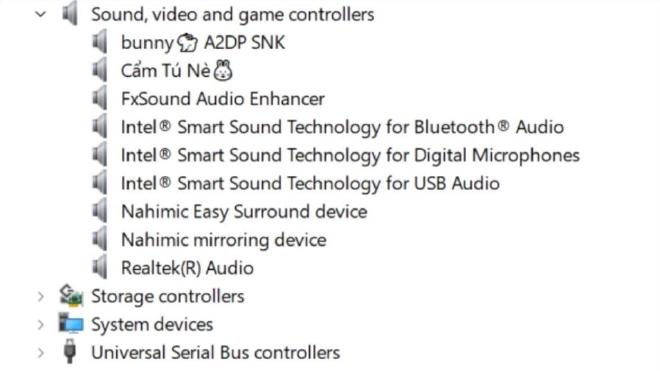
Намерете звуковото устройство, натиснете върху него с десния бутон и изберете Update driver → Search automatically for drivers.
Ако Windows открие подходящ драйвер, следвайте инструкциите и рестартирайте компютъра.
Ако не открие нов драйвер, проверете сайта на производителя на компютъра или дънната платка. Изтегляйте драйвери само от надеждни официални източници.
А ако звукът все още не работи?
Рестартирайте компютъра, ако все още не сте го направили. Проверете и дали проблемът се появява с други слушалки или колони.
Ако Windows изобщо не открива звуково устройство или показва съобщението „No audio output device is installed“, вероятно е необходима допълнителна проверка на драйвера или хардуера.
Не бързайте с преинсталиране на Windows. В много случаи причината е в настройка, избрано устройство или драйвер и може да бъде отстранена без толкова крайни мерки.