
Как да освободим място на диск C: в Windows 11? 5 лесни начина
Съдържание

Диск C: е почти пълен, Windows постоянно ви предупреждава за недостатъчно място, а вие не знаете какво точно го заема?
Това се случва често, особено при компютри с по-малък SSD диск. С времето се натрупват временни файлове, стари актуализации, ненужни програми и забравени изтегляния.
За щастие, Windows 11 разполага с няколко вградени инструмента, с които можете да освободите място на диск C:, без да инсталирате допълнителен софтуер.
Ето пет начина, които си струва да опитате.
1. Проверете какво заема място на диск C:
Преди да започнете с почистването, е добре да видите къде всъщност е изчезнало свободното пространство.
Натиснете Win + I и отворете:
Settings → System → Storage
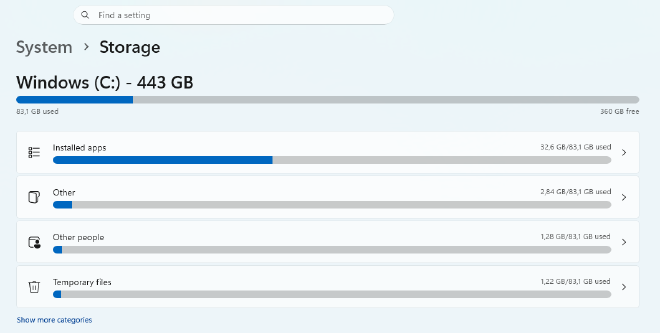
Тук Windows показва колко място заемат програмите, временните файлове, документите и останалото съдържание.
Ако например приложенията заемат по-голямата част от диска, няма особен смисъл да започвате с изтриване на дребни временни файлове.
2. Изтрийте ненужните временни файлове
Това е един от най-лесните начини за почистване на диск C: в Windows 11.
Отворете:
Settings → System → Storage → Temporary files
Изчакайте Windows да провери файловете и да покаже колко място може да се освободи.
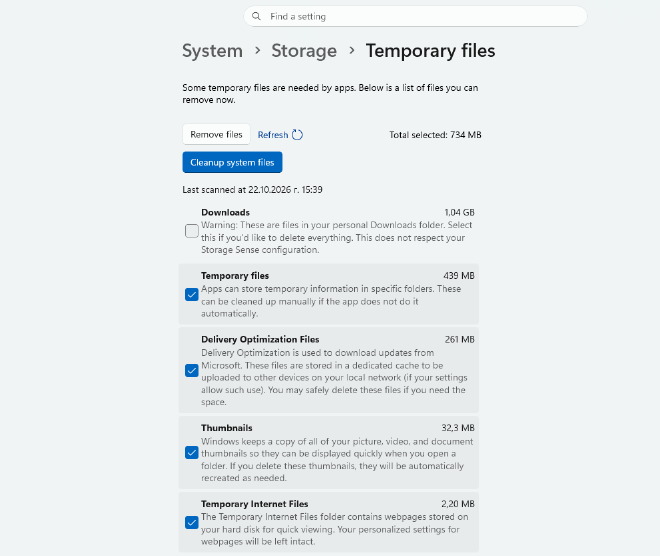
Прегледайте категориите, отметнете тези, които искате да почистите, и натиснете Remove files.
Внимавайте с две неща:
- Downloads – тук може да има ваши документи, снимки и други важни файлове.
- Previous Windows installation(s) – изтриването на старата инсталация може да ви лиши от възможността да се върнете към предишната версия на Windows.
Не маркирайте всичко, без да сте проверили какво ще бъде изтрито.
3. Почистете папката Downloads
Папката Downloads често се превръща в склад за стари инсталационни файлове, ZIP архиви, видеоклипове и документи.
Отворете File Explorer → Downloads.
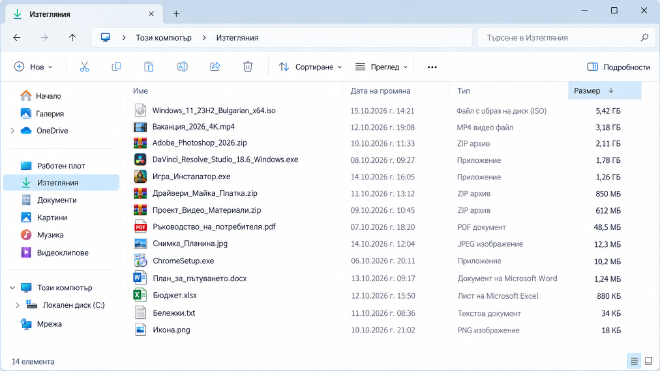
Превключете на изглед Details и подредете файловете по размер чрез колоната Size. Така най-големите файлове ще се откроят.
Прегледайте ги и премахнете тези, които вече не са ви необходими.
Ако не сте сигурни дали даден файл ще ви потрябва, по-добре го преместете на външен диск, вместо да го изтривате.
4. Деинсталирайте ненужните програми и игри
Ако диск C: продължава да е пълен, проверете инсталираните приложения.
Отворете:
Settings → Apps → Installed apps
Изберете подреждане по размер (Sort by → Size).
Може да се изненадате колко място заемат някои програми и игри, които отдавна не използвате.
За да премахнете приложение, натиснете трите точки до него и изберете Uninstall.
Не премахвайте непознати системни компоненти или драйвери само защото изглеждат ненужни.
5. Включете Storage Sense за автоматично почистване
Ако не искате да почиствате временните файлове ръчно всеки път, Windows може да върши част от работата вместо вас.
Отворете:
Settings → System → Storage → Storage Sense
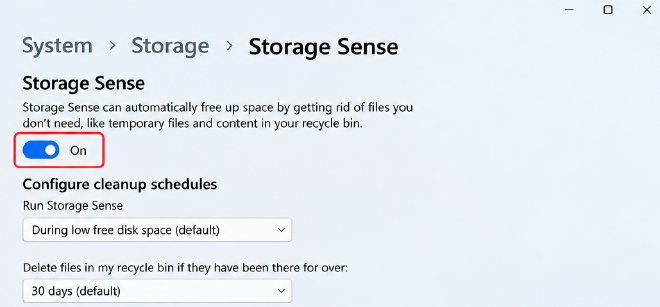
Включете Storage Sense.
Тази функция може автоматично да премахва ненужни временни файлове и да почиства кошчето според избраните настройки.
Проверете през колко време се изтрива съдържанието на Recycle Bin. Обърнете внимание и на настройката за Downloads, ако решите да я използвате.
По подразбиране Storage Sense не премахва файловете от Downloads, освен ако изрично не го настроите.
Защо диск C: се запълва толкова бързо?
Причините могат да бъдат различни. Най-често това са инсталирани програми и игри, големи лични файлове, временни данни или файлове, останали след актуализации на Windows.
Понякога обаче дискът просто е с малък капацитет и свободното пространство не достига за всичко, което използвате.
Ако след почистването продължава да няма достатъчно място, проверете кои категории заемат най-много пространство в Settings → System → Storage.
Какво да не изтривате?
Не започвайте да премахвате файлове на ръка от папките Windows, Program Files или ProgramData.
Те съдържат важни системни компоненти и файлове, необходими за работата на приложенията.
По-добре използвайте вградените инструменти на Windows. Така ще знаете какво изтривате и ще намалите риска от проблеми.
Проверете свободното място след всяка стъпка. Ако сте освободили достатъчно, няма нужда да продължавате с останалите.