
Power & Sleep в Windows 10: Управление на енергийни настройки за начинаещи
Съдържание
Увод
Управлението на енергийните настройки в Windows е важен аспект от поддържането на оптимална производителност на вашия компютър. Независимо дали използвате настолен компютър или лаптоп, правилното конфигуриране на енергийните настройки може да удължи живота на батерията, да намали разхода на енергия и да подобри цялостното потребителско изживяване.
Един от най-лесните начини да настроите компютъра си спрямо вашите нужди е чрез Power & Sleep – вграденият графичен инструмент за управление на енергийните планове в Windows. Той предлага интуитивен интерфейс, който е достъпен за всеки потребител, независимо от нивото на техническите му познания.
Какво е Power & Sleep?
Power Config е част от системните настройки на Windows, която ви позволява да избирате и персонализирате енергийни планове според вашите нужди. Тези планове определят как вашият компютър управлява енергията, например колко време да изчака преди да изключи екрана или да премине в режим на заспиване.
Видове енергийни планове
Windows предлага няколко предварително настроени енергийни плана, които могат да бъдат използвани директно:
Balanced (Балансиран) - Подходящ за повечето потребители, тъй като предлага добра комбинация между производителност и икономия на енергия.
Power Saver (Икономия на енергия) - Идеален за лаптопи, когато искате да удължите живота на батерията.
High Performance (Висока производителност) - Фокусиран върху максимална производителност, но за сметка на по-голяма консумация на енергия.
Как да персонализирате енергийните настройки?
Въпреки че стандартните енергийни планове в Windows са удобни, понякога може да се наложи да направите промени, които отговарят по-добре на вашите специфични нужди. Персонализирането на енергийните настройки е лесно и позволява пълен контрол върху начина, по който вашият компютър управлява енергията.
Стъпка 1: Отворете настройките за енергийния план
- Натиснете Start и отворете Control Panel или използвайте Settings (Настройки) чрез клавишната комбинация Win + I.
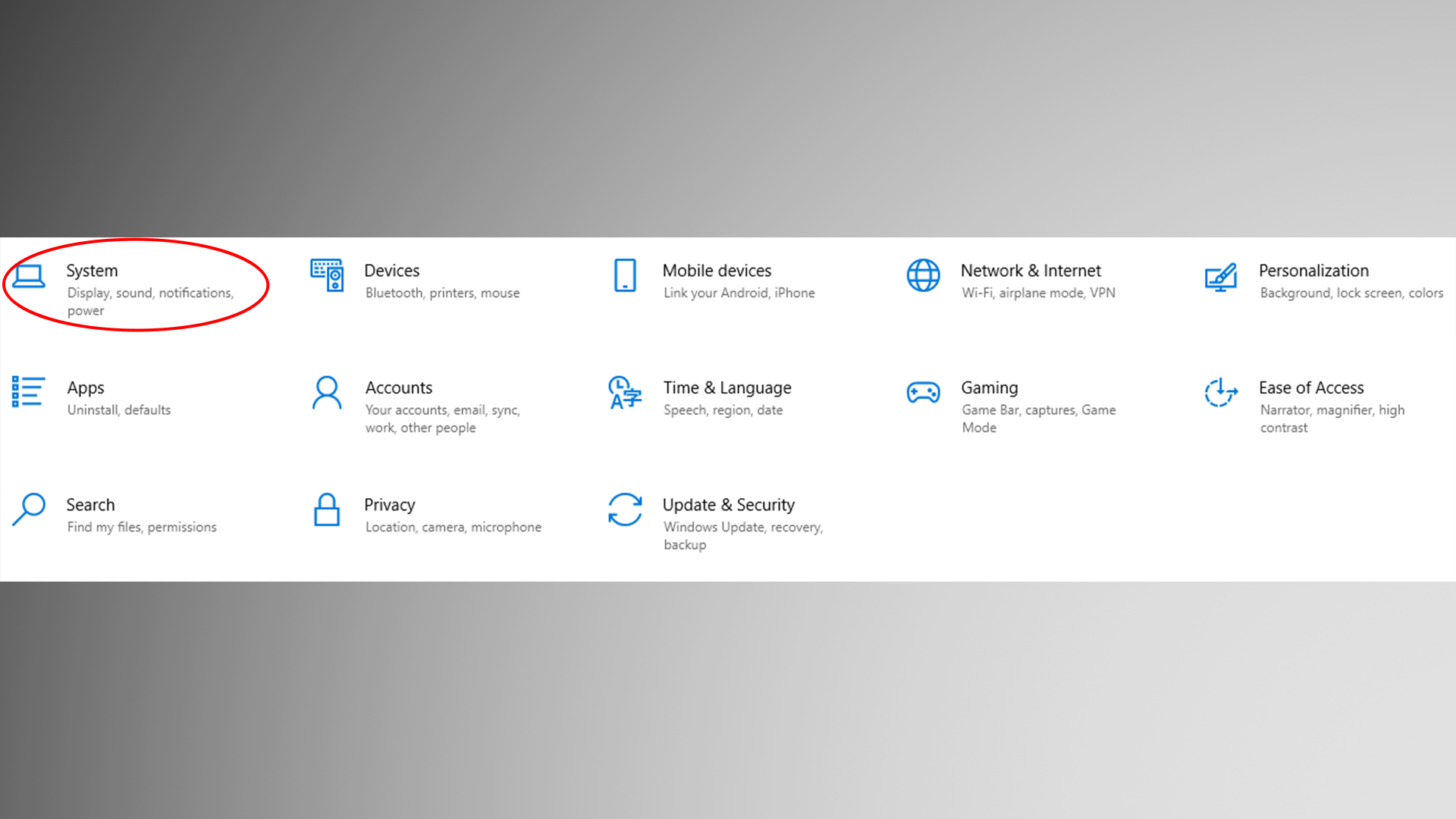
- Изберете System.
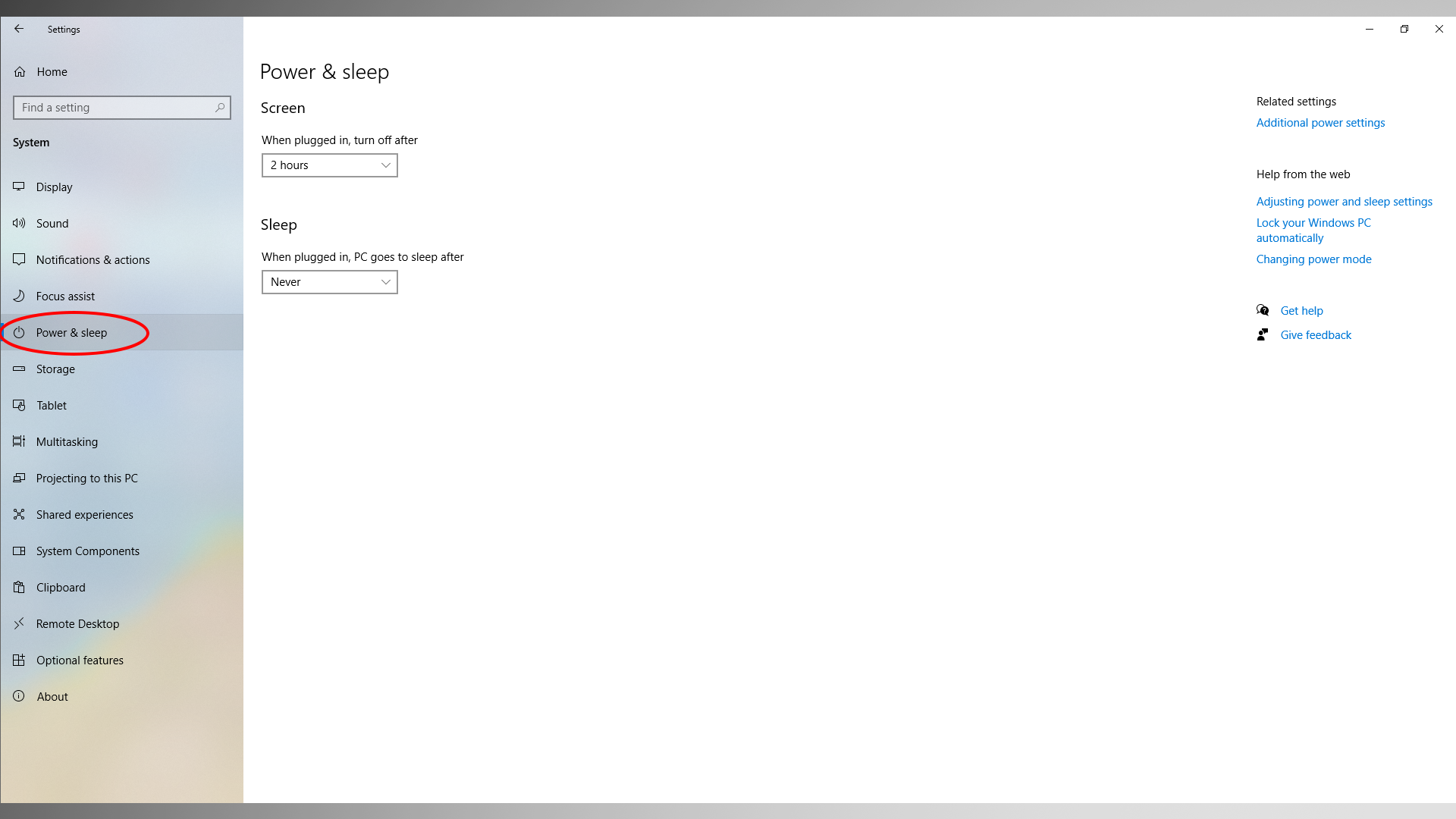
- Изберете Power & Sleep (Енергийни опции).
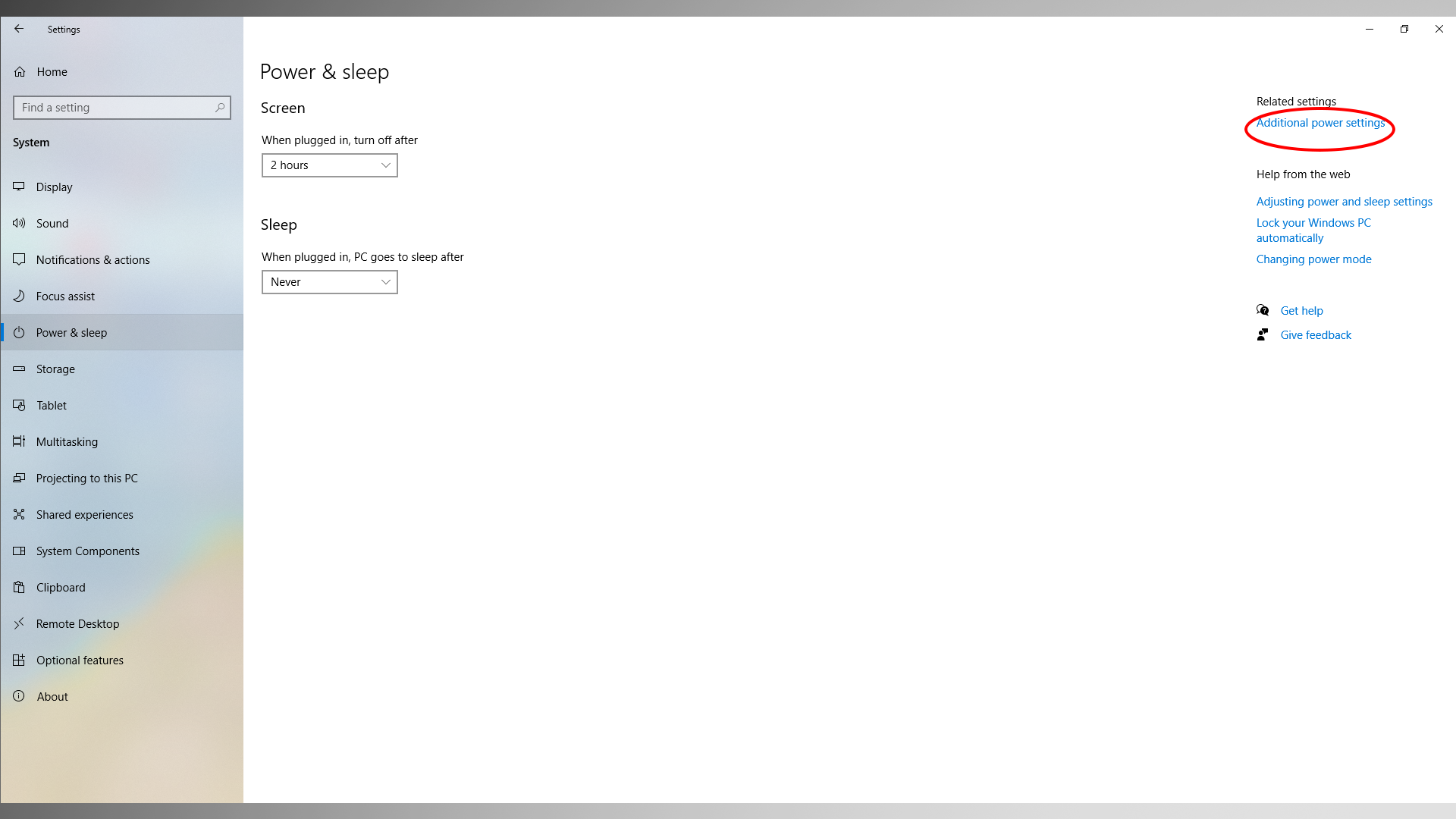
- Вдясно изберете менюто Additional power settings.
- До текущия активен енергиен план кликнете върху Change plan settings (Промяна на настройките на плана).
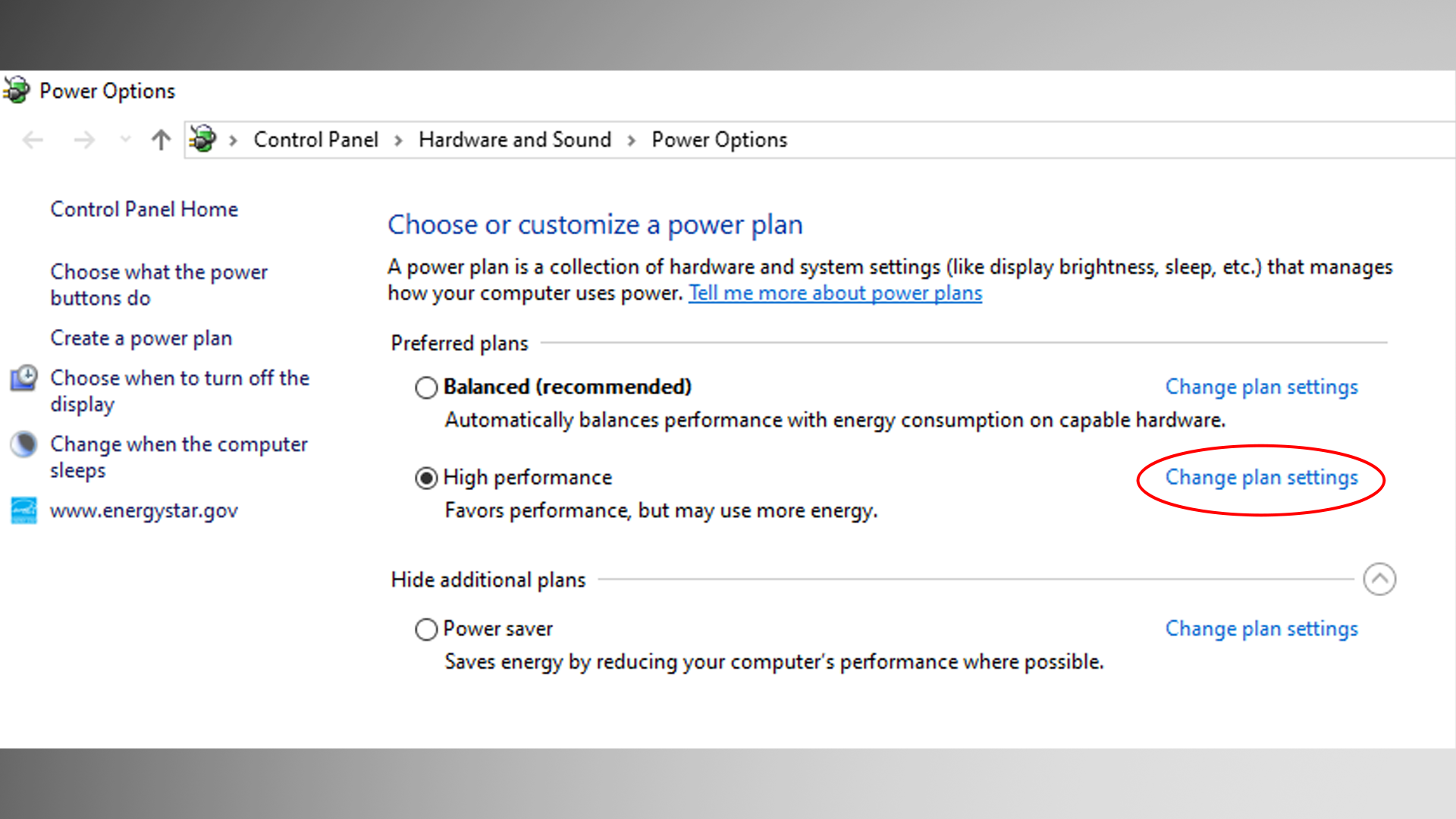
Стъпка 2: Настройте основните параметри
В този раздел можете да промените следните основни настройки:
- Turn off the dislay (Изключване на екрана): Задайте времето, след което екранът се изключва, когато компютърът не се използва.
- Put the computer to sleep (Режим на заспиване): Определете кога компютърът да премине в режим на заспиване, за да пести енергия.
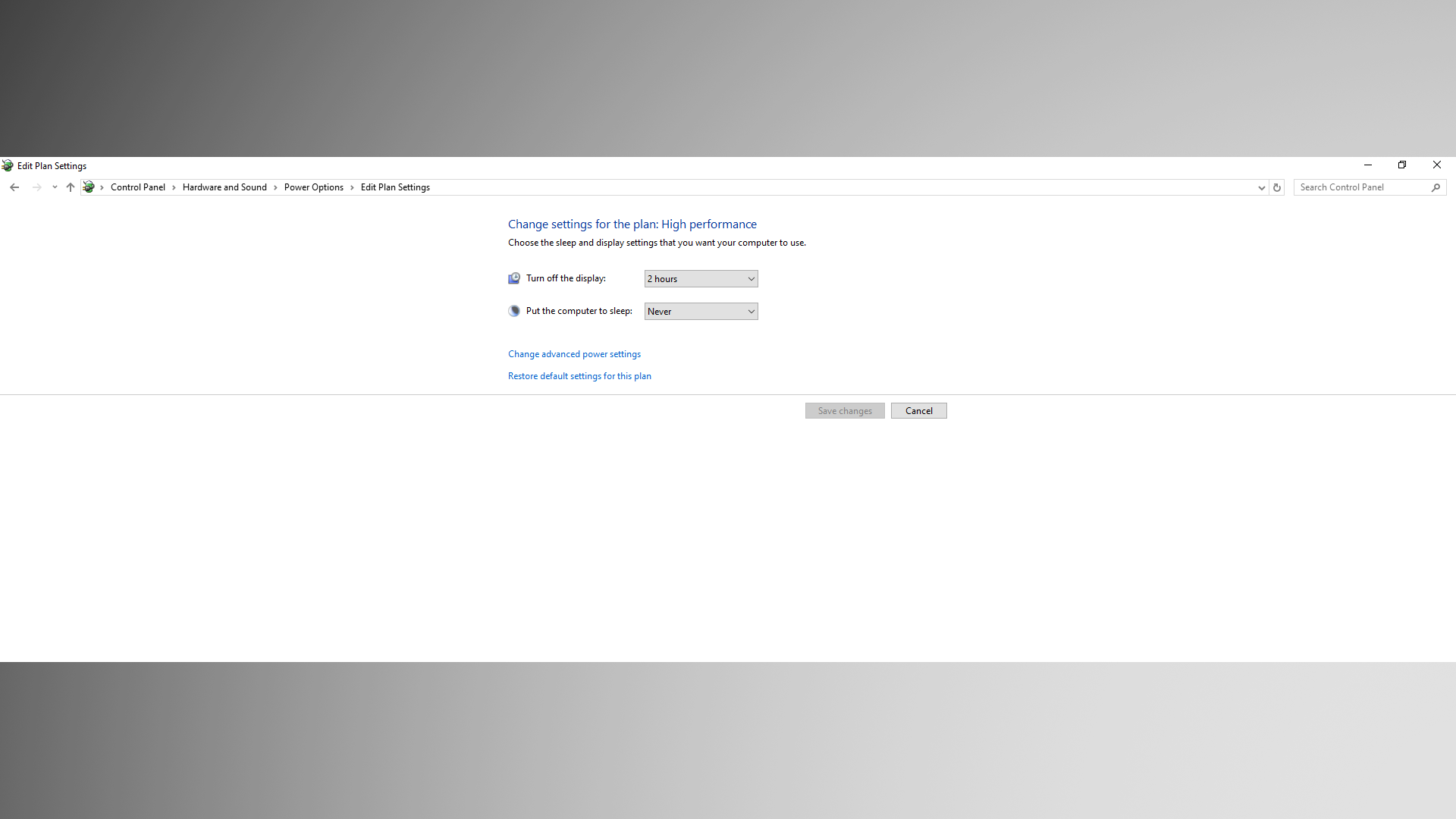
След като направите промените, кликнете върху Save changes (Запазване на промените).
Стъпка 3: Разширени настройки за енергия
За по-дълбок контрол върху настройките:
- Кликнете върху Change advanced power settings (Промяна на разширените настройки за енергия).
- В новия прозорец ще видите списък с различни компоненти на системата, като:
- Hard disk (Твърд диск): Настройте времето, след което твърдият диск се изключва.
- Wireless adapter settings (Настройки на безжичния адаптер): Регулирайте режима на енергоспестяване за Wi-Fi.
- Processor power management (Управление на процесора): Задайте минималното и максималното натоварване на процесора.
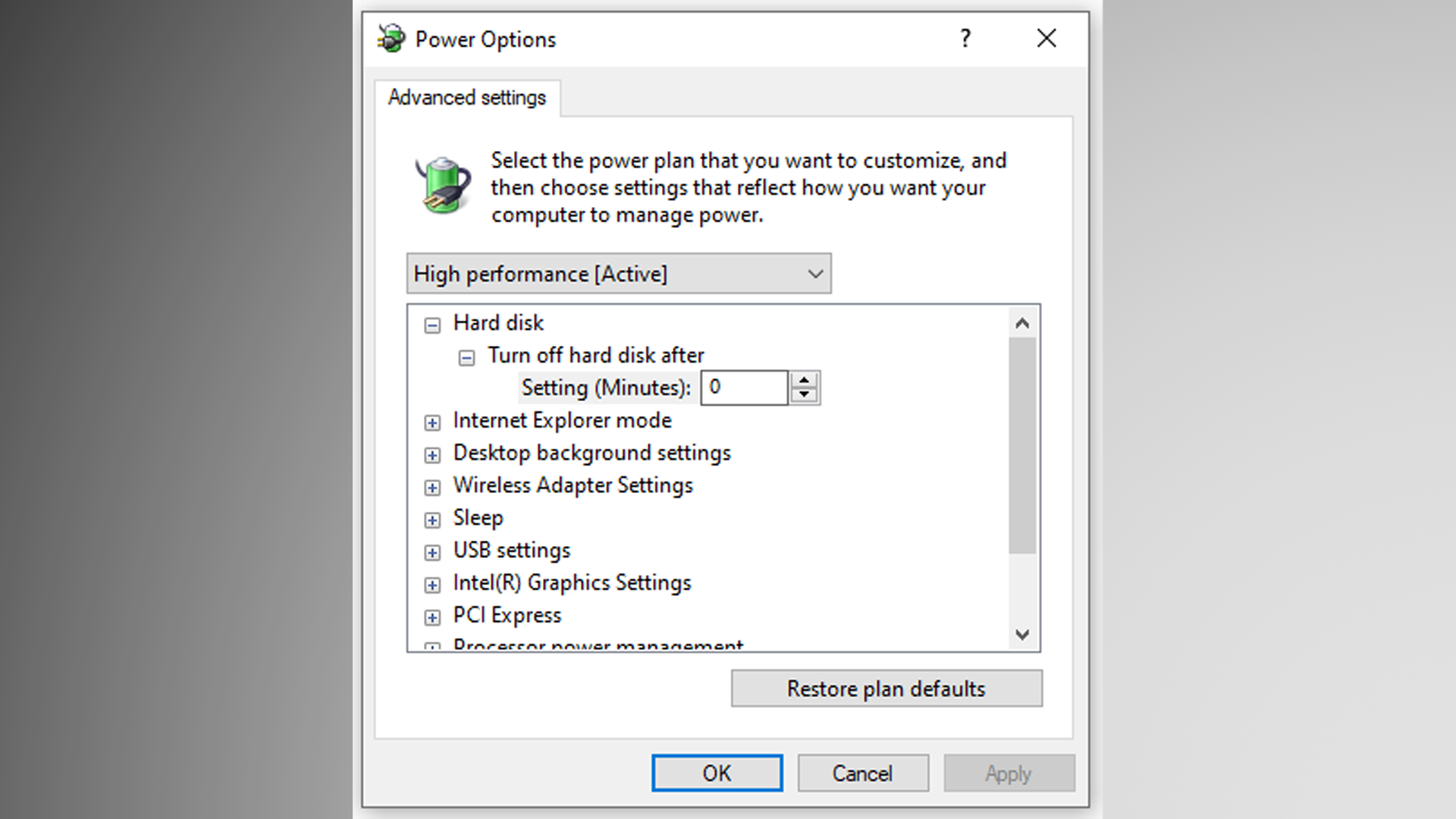
След като направите желаните промени, натиснете OK, за да ги приложите.
Практическа полза от персонализацията
Персонализираните настройки ви дават възможност да оптимизирате производителността на компютъра си, без да правите компромис с ефективността. Например:
- Ако работите на батерия, можете да намалите яркостта на екрана и да активирате по-бърз режим на заспиване.
- Ако играете игри или използвате тежки приложения, можете да осигурите максимална производителност чрез промени в управлението на процесора.
С тази информация вече сте готови да използвате енергийните настройки, за да постигнете най-добрата производителност според вашите нужди.