
Принтерът не печата? Какво да проверим, преди да потърсим техник
Съдържание
Натискате Print, но принтерът не реагира? Документът стои в опашката за печат, а понякога Windows дори показва, че устройството е Offline?
Преди да търсите техник, има няколко неща, които можете да проверите сами. Често причината е в прекъсната връзка, блокирал документ или настройка на Windows.
Ето откъде да започнете.
1. Проверете самия принтер
Първо вижте дали принтерът е включен и готов за работа.
Проверете дали има хартия, дали не е заседнал лист и дали на дисплея или индикаторите няма съобщение за грешка.
При мастиленоструйните принтери проверете и нивото на мастилото, а при лазерните — състоянието на тонера.
Ако всичко изглежда наред, изключете принтера, извадете захранващия кабел за около 30 секунди и го включете отново.
Понякога това е достатъчно, за да възстановите нормалната му работа.
2. Проверете връзката с компютъра
Ако принтерът е свързан с USB кабел, проверете дали кабелът е поставен добре и в двата края.
Можете да опитате и друг USB порт.
При Wi-Fi принтер проверете дали е свързан към безжичната мрежа и дали компютърът използва същата мрежа.
Ако принтерът е мрежов, а останалите устройства печатат нормално през него, вероятно причината е в конкретния компютър.
3. Проверете дали Windows не е избрал друг принтер
Ако имате няколко инсталирани принтера, е възможно документът да се изпраща към грешното устройство.
В Windows 11 отворете:
Settings → Bluetooth & devices → Printers & scanners
При Windows 10:
Settings → Devices → Printers & scanners
Намерете желания принтер и проверете дали е избран при отпечатването.
Обърнете внимание и на състоянието му. Ако Windows го показва като Offline, проверете връзката и дали не е включена опцията Use Printer Offline в опашката за печат.
При някои версии на Windows тази опция се намира в менюто Printer.
4. Изчистете опашката за печат
Понякога един блокирал документ може да спре отпечатването на всички следващи.
Отворете Printers & scanners, изберете вашия принтер и натиснете:
Open print queue
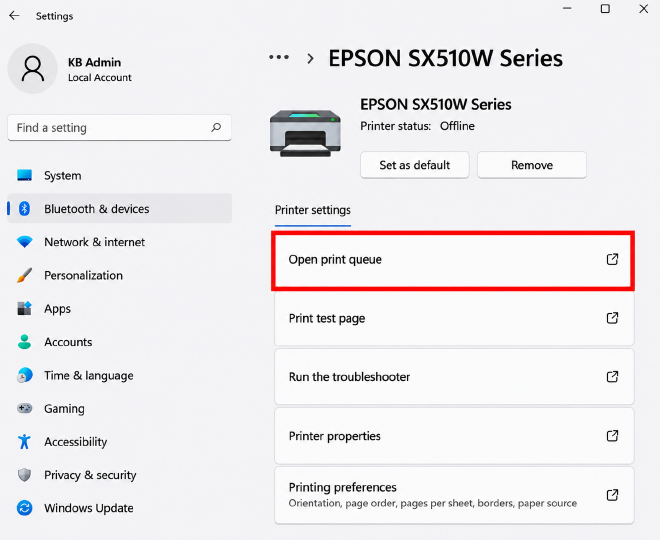
Ще видите документите, които чакат да бъдат отпечатани.
Ако има заседнали задания, изберете ги и натиснете Cancel.
След като опашката се изчисти, опитайте да отпечатате документа отново.
Ако заданията отказват да се премахнат, преминете към следващата стъпка.
5. Рестартирайте Print Spooler
Print Spooler е услуга на Windows, която управлява документите, изпратени за печат.
Когато тя блокира, принтерът може да спре да печата, въпреки че е свързан правилно.
За да я рестартирате:
Натиснете Win + R.
Въведете
services.mscи натиснете Enter.В списъка намерете Print Spooler.
Натиснете с десния бутон върху услугата.
Изберете Restart.
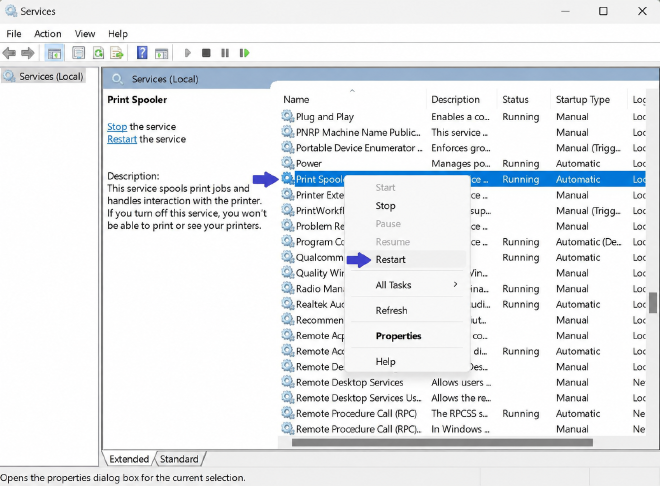
След това опитайте да отпечатате тестова страница.
Важно: Рестартирането на услугата може да прекъсне текущите задания за печат. Ако използвате споделен принтер, имайте предвид, че действието засяга опашките, управлявани от този компютър.
Ако искате по-подробни инструкции, вижте и нашето ръководство: Как да рестартираме Print Spooler в Windows .
6. Проверете драйвера на принтера
Ако принтерът все още не работи, възможно е проблемът да е в неговия драйвер.
Отворете Start, напишете Device Manager и стартирайте приложението.
Намерете принтера в раздела Printers или Print queues, ако присъства там.
Натиснете с десния бутон върху устройството и изберете:
Update driver → Search automatically for drivers
Ако Windows не открие подходящ драйвер, посетете официалния сайт на производителя — например HP, Canon, Brother или Epson.
Изберете точния модел и версията на Windows, която използвате.
Избягвайте случайни сайтове и програми, които обещават автоматично да поправят всички драйвери.
А ако принтерът все още не печата?
Опитайте да отпечатате тестова страница от настройките на принтера в Windows.
Ако тестовата страница се отпечатва, но документите от Word или друга програма не излизат, е възможно проблемът да е в конкретното приложение или файл.
Ако принтерът не печата дори собствената си тестова страница, проверете съобщенията на устройството и инструкциите на производителя.
Не бързайте да преинсталирате Windows или да възстановявате фабричните настройки на принтера.
В повечето случаи е по-разумно първо да проверите връзката, опашката за печат и драйвера.