
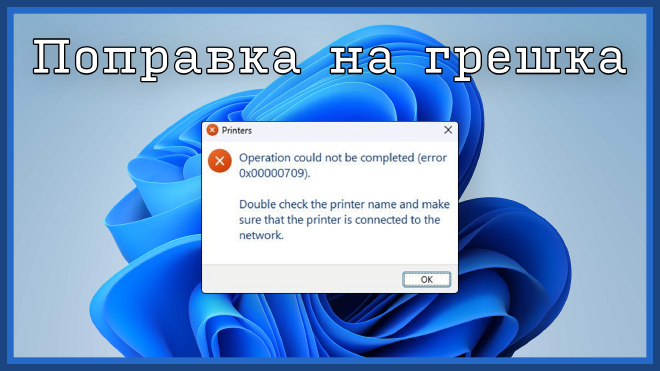
Поправка на грешка 0x00000709 при свързване към споделен принтер в Windows 11
Съдържание
Увод
Днес попаднахме на следната грешка: Операцията не може да бъде завършена (грешка 0x00000709), когато се опитах да осъществя достъп до споделен принтер от моята машина с Windows 11. Не го бях използвал от известно време, така че нямах представа откъде изведнъж дойде тази грешка.
Първоначално отстраняване на неизправности
Първо погледнахме в посока на най-лесните решения:
- Включен ли е принтера?
- Включен ли е компютъра?
- Какви са правата на споделяне?
- и т.н.
Много бързо стигнахме до извода, че причината трябва да се търси на друго място. След кратко „ровене“ по форумите на Microsoft разбрахме за
Причина за грешка на принтера 0x00000709
Причината е актуализацията на Windows 11 22H2. В тази версия е въведена нова настройка, наречена „Конфигуриране на настройките за RPC връзка“. Тази настройка вече може да бъде конфигурирана чрез редактора за групови правила, указва кой протокол и настройки да се използват за връзка с мрежов принтер.
Настройката по подразбиране в Windows 11 22H2 блокира намирането на мрежови принтери! Това ще премахне вашия мрежов принтер. И добавянето на принтер също не работи, просто получавате съобщение за грешка 0x00000bc4.
Решение за грешка 0x00000709
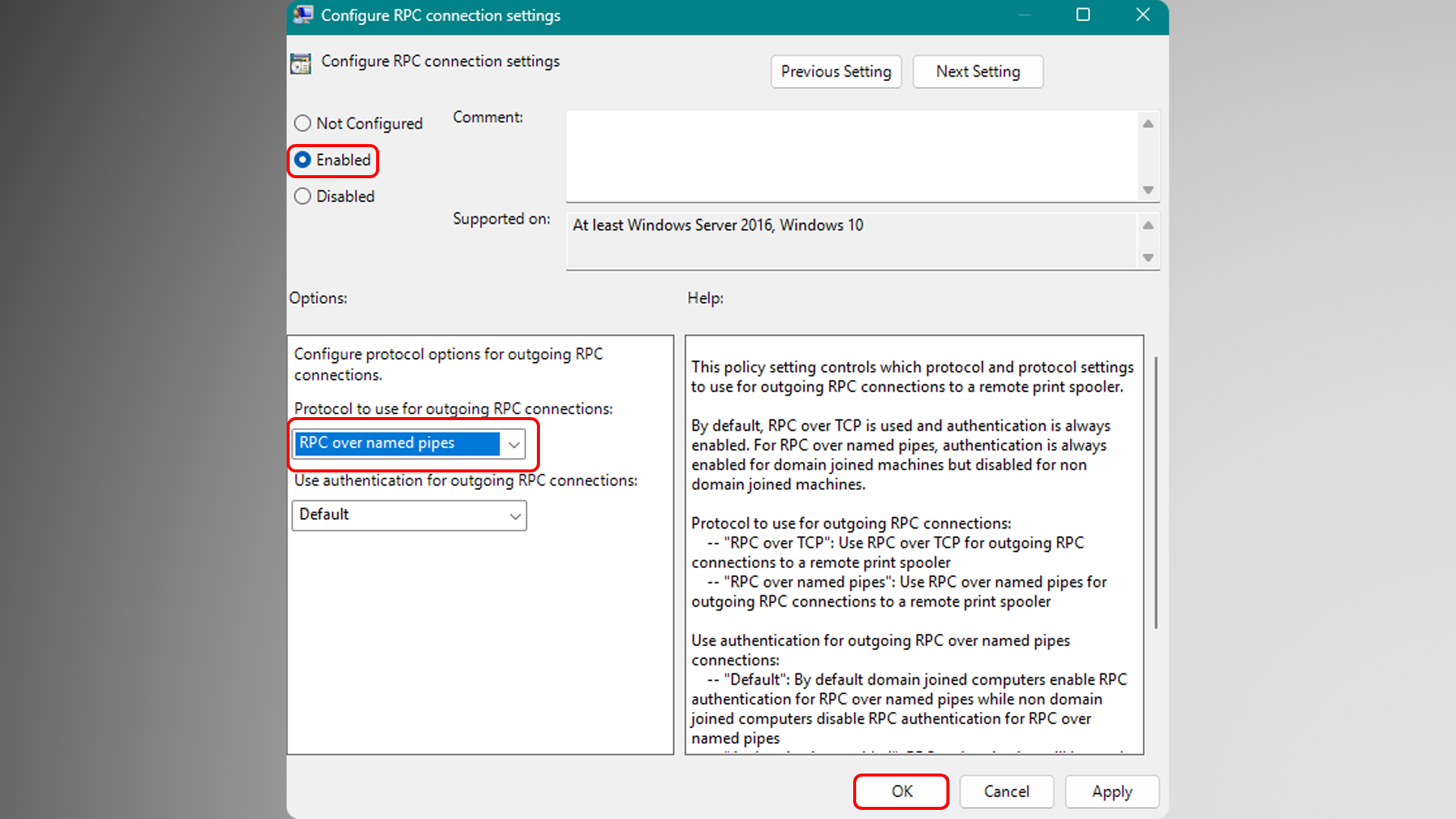
За да разрешим грешката „Операцията не може да бъде завършена (грешка 0x00000709)“, трябва да конфигурираме „Configure RPC Connection settings“ в настройките на груповите политики, така че „RPC over named pipes“ да е активен. Трудно? Не се безпокойте! Стъпките са обяснени по-долу:
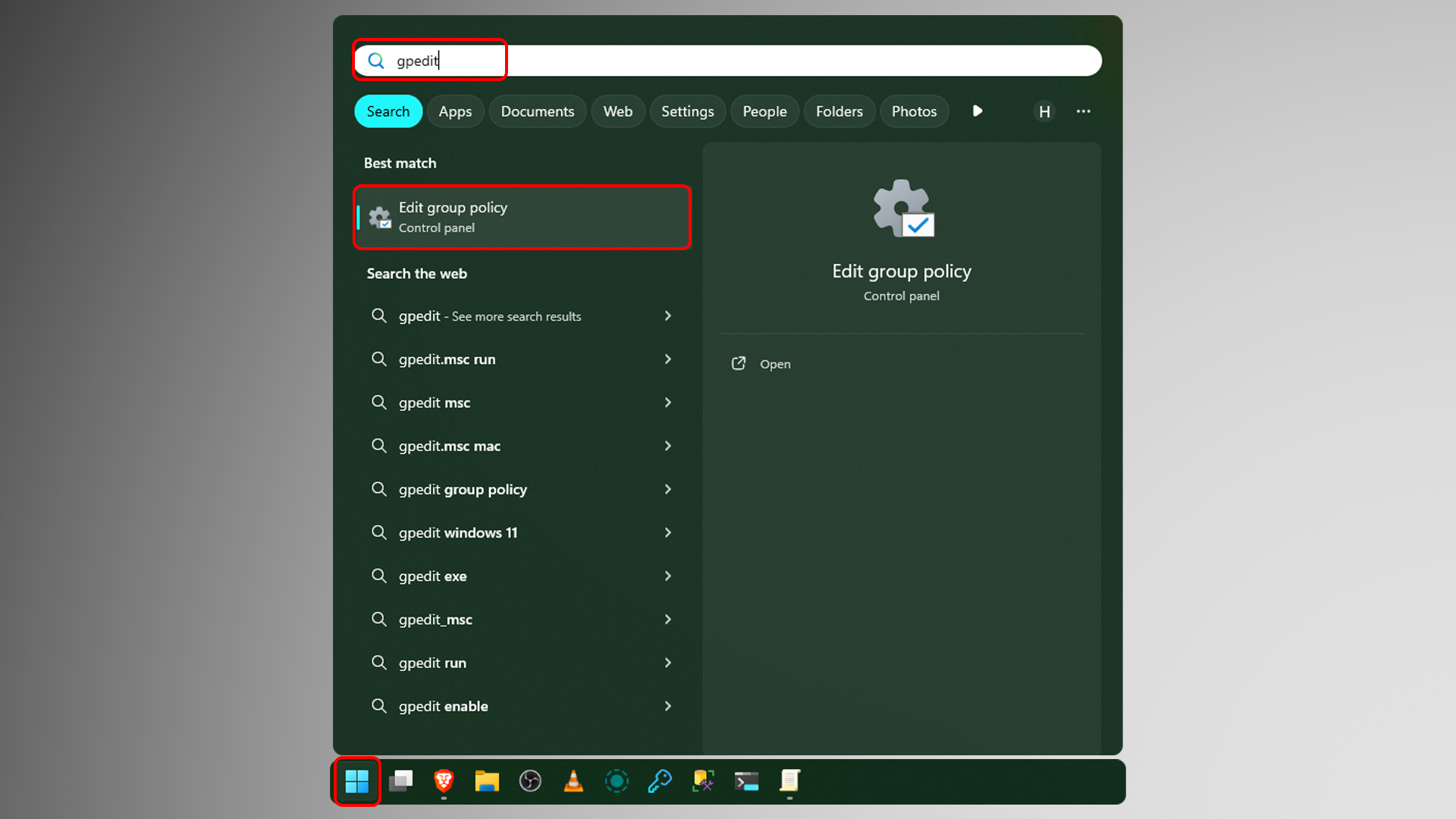
- Щракнете върху иконата на Windows 11, започнете да изписвате на клавиатурата „gpedit“ и щракнете върху резултата от търсенето „Edit group policy“.
- От списъка с категории разпънете последователно „Computer Configuration“ -> „Administrative Templates“ -> „Printers“.
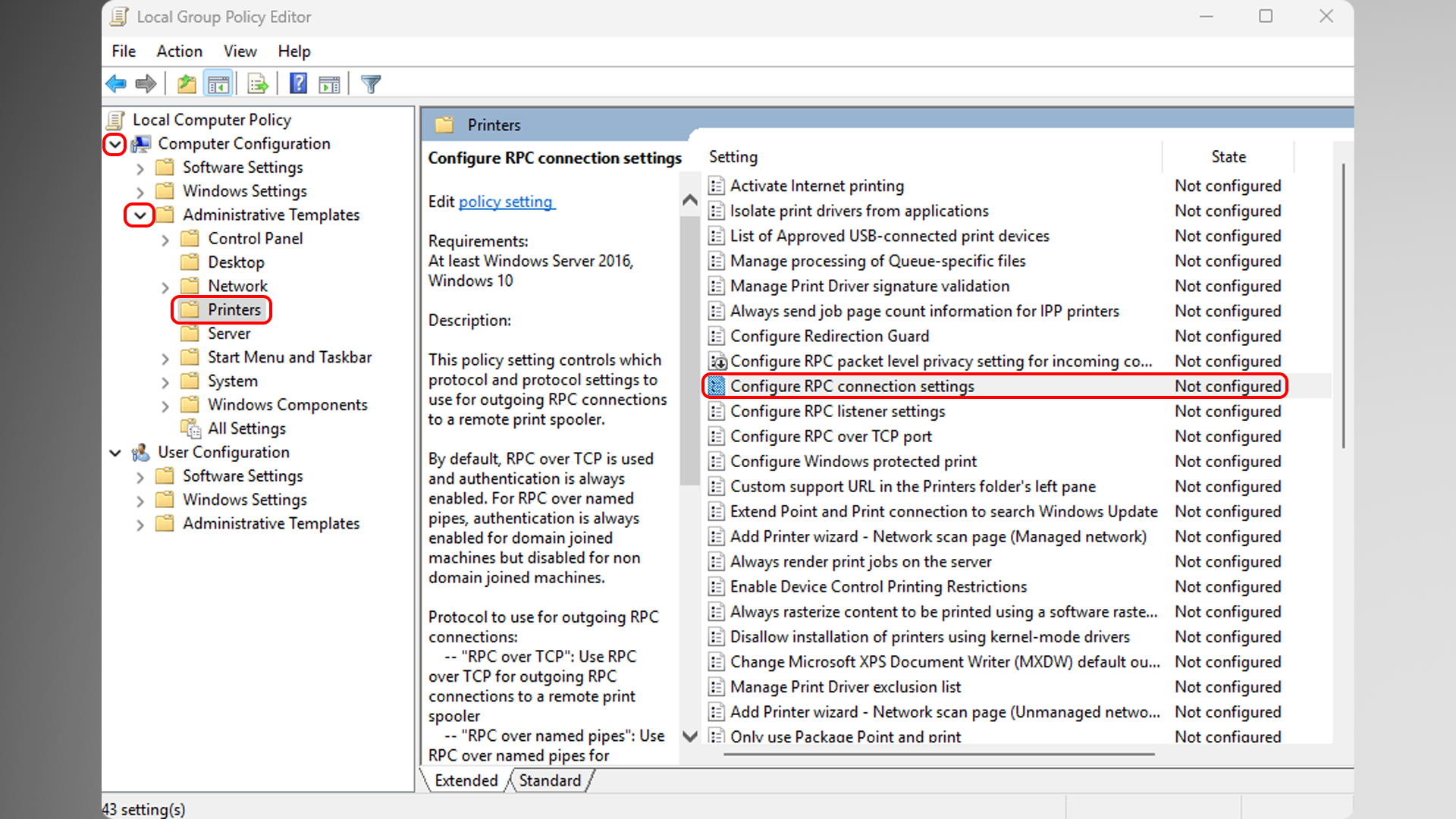
- В дясната част намерете политиката „Configure RPC connection settings“ и щракнете два пъти върху нея. Ще се отвори нов прозорец, в който изберете „Enabled“ (разрешено) и в секцията „Protocol to use for outgoing RPC connections“ изберете от списъка „RPC over named pipes“.
Решение за „HOME“ версията на Windows
Тъй като в тази версия липсва редактор на политики, решението е да се използва редактора на регистрите, като се следват стъпките:
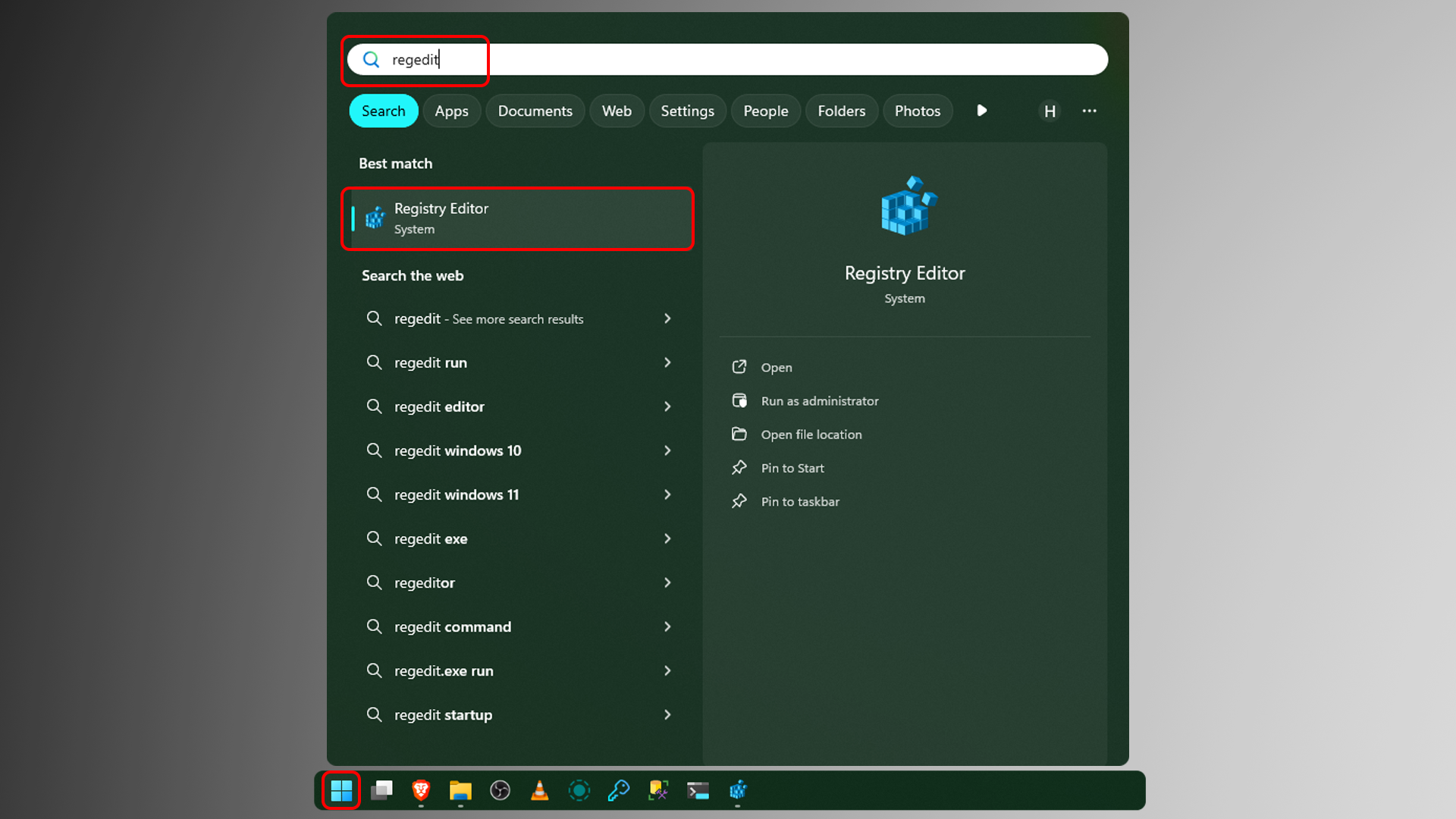
- Щракнете върху иконата на Windows 11, започнете да изписвате на клавиатурата „regedit“ и щракнете върху резултата от търсенето „Registry Editor“.
- В „адресната лента“ въведете „Computer\HKEY_LOCAL_MACHINE\SOFTWARE\Policies\Microsoft\Windows NT“ и натиснете „Enter“ на клавиатурата.
- Проверете има ли секция „Printers“ под „Windows NT“, ако няма създайте такава като дадете десен клавиш върху „Windows NT“ и изберете „New -> Key“, след което изпишете „Printers“, за финал натиснете „Enter“.
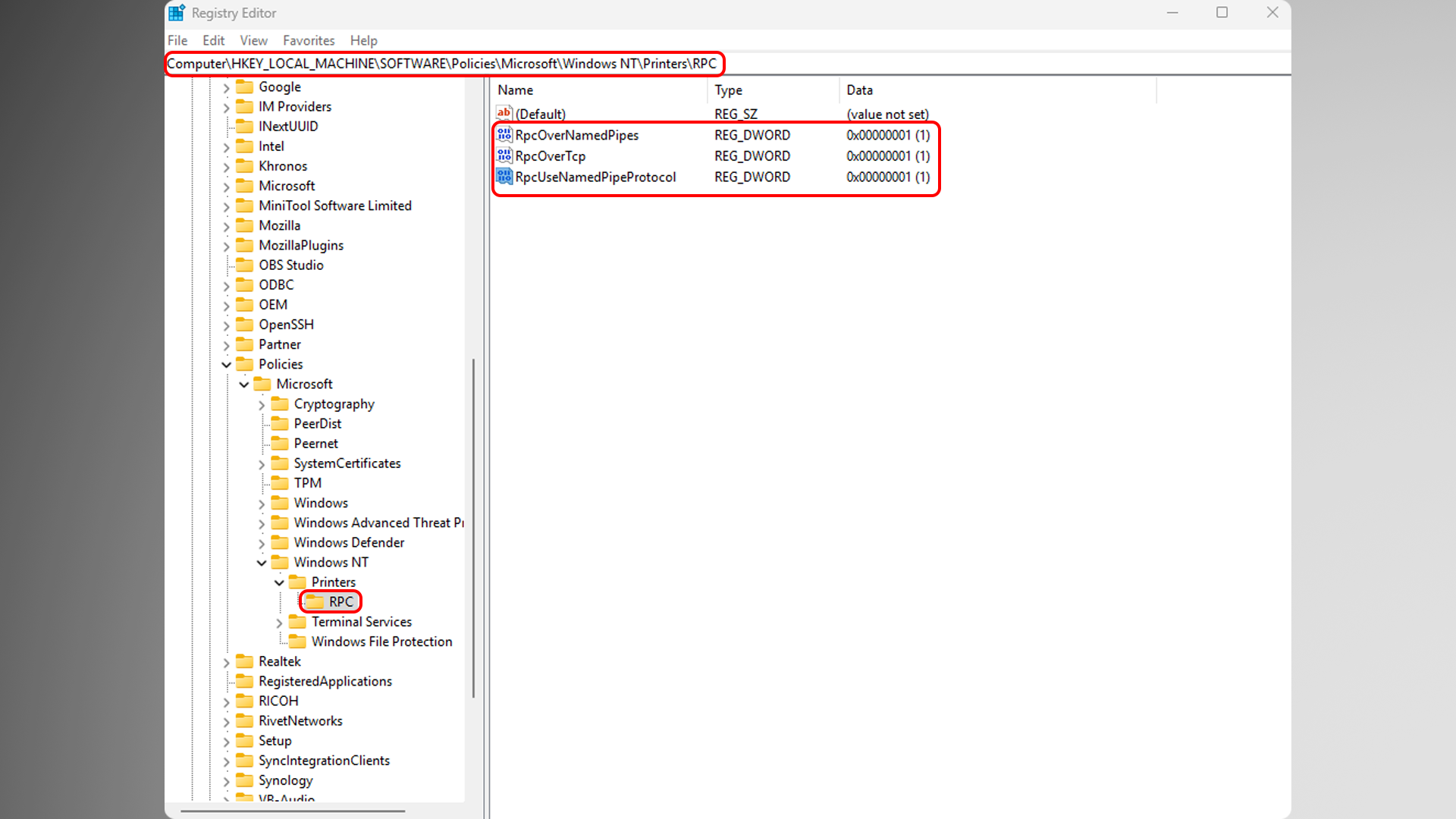
- Аналогично на предната стъпка на „Printers“ трябва да има подпапка(key) „RPC“, ако няма - създайте такава.
- Като краен резултат в адресната лента трябва да е изписано „Computer\HKEY_LOCAL_MACHINE\SOFTWARE\Policies\Microsoft\Windows NT\Printers\RPC“
- В дясната част трябва да се създадат 3 „DWORD (32-bit) Value“ стойности. Това става с десен клавиш -> „New“ -> „DWORD (32-bit) Value“ със следните имена:
- „RpcOverNamedPipes“
- „RPCOverTcp“
- „RpcUseNamedPipeProtocol“
- Кликнете на всяка два пъти и задайте стойност „1“.
- Рестартирайте и сте готови!