
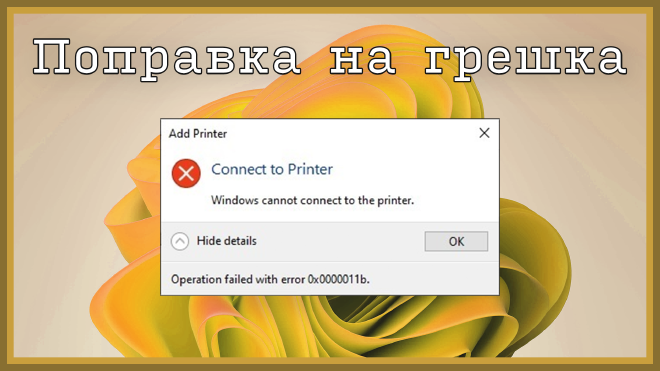
Как да отстраните грешка 0x0000011b при свързване към споделен принтер в Windows
Съдържание
Грешката 0x0000011b често се появява при опит за свързване към споделен принтер в Windows, особено след скорошни актуализации на операционната система. Тази грешка е свързана с промени в сигурността на RPC удостоверяването. Един от начините за отстраняването ѝ е чрез модифициране на системния регистър.
Решение чрез редактиране на системния регистър
Следвайте тези стъпки, за да добавите ключ RpcAuthnLevelPrivacyEnabled = 0 и да отстраните проблема:
Отворете Редактора на системния регистър
- Натиснете Win + R, въведете
regeditи натиснете Enter. - Потвърдете с Да (Yes), ако се появи прозорец за контрол на достъпа.
- Натиснете Win + R, въведете
Навигирайте до правилния ключ Отидете до следната локация в системния регистър:
HKEY_LOCAL_MACHINE\System\CurrentControlSet\Control\Print
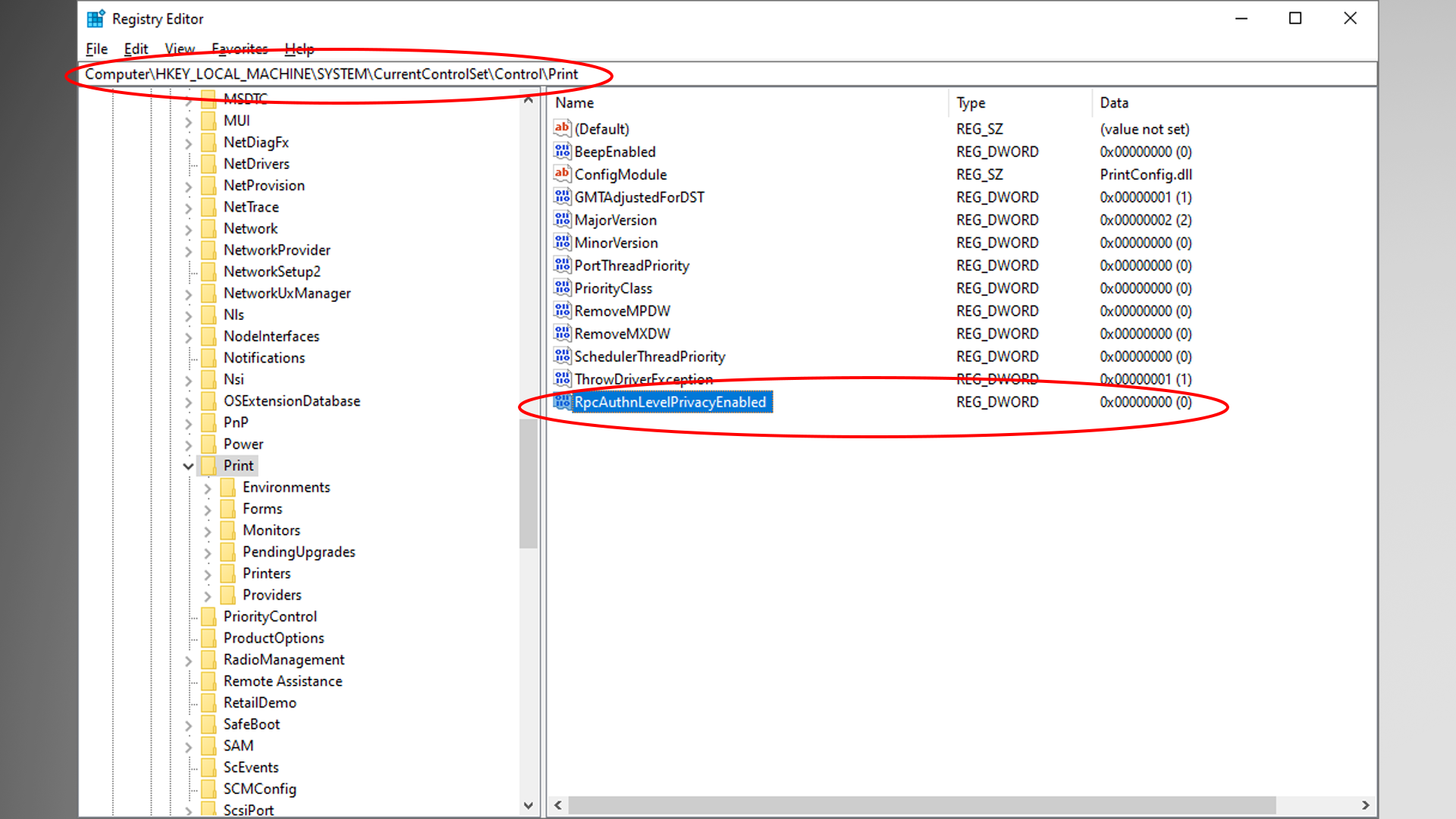
Създайте нова DWORD стойност
- В дясната част на прозореца щракнете с десен бутон → New → DWORD (32-bit) Value.
- Дайте ѝ име RpcAuthnLevelPrivacyEnabled.
Променете стойността
- Щракнете два пъти върху RpcAuthnLevelPrivacyEnabled.
- В полето „Value data“ въведете 0.
- Натиснете OK.
Рестартирайте услугата Print Spooler
- Натиснете Win + R, въведете services.msc и натиснете Enter.
- Намерете услугата Print Spooler.
- Щракнете с десен бутон върху нея и изберете Restart.
След тези стъпки би трябвало да можете да се свържете със споделения принтер без появата на грешка 0x0000011b. Ако проблемът продължава, рестартирайте компютъра и опитайте отново.