
DxDiag – какво разкрива за видеокартата, драйверите и DirectX?
Съдържание
Пускате любимата си игра, но тя отказва да стартира, показва графична грешка или изисква определена версия на DirectX?
Преди да започнете да преинсталирате драйвери или да търсите допълнителни програми, можете да направите една бърза проверка.
С командата dxdiag Windows 10 и 11 отварят вградения инструмент DirectX Diagnostic Tool, който показва информация за видеокартата, графичния драйвер, DirectX и звуковите устройства.
1. Как да отворим DirectX Diagnostic Tool?
Натиснете Win + R, за да отворите прозореца Run.
Въведете командата:
dxdiag
Натиснете Enter.
При първото стартиране Windows може да попита дали искате да провери цифровите подписи на драйверите. Можете да изберете Yes.
Ще се отвори прозорецът DirectX Diagnostic Tool, който съдържа информация за системата, видеокартата, звуковите устройства и свързаните с тях драйвери.
2. Как да проверим версията на DirectX?
Отворете раздела System.
В долната част на секцията System Information намерете:
DirectX Version – показва версията на DirectX, налична в Windows.
Например може да видите DirectX 12.
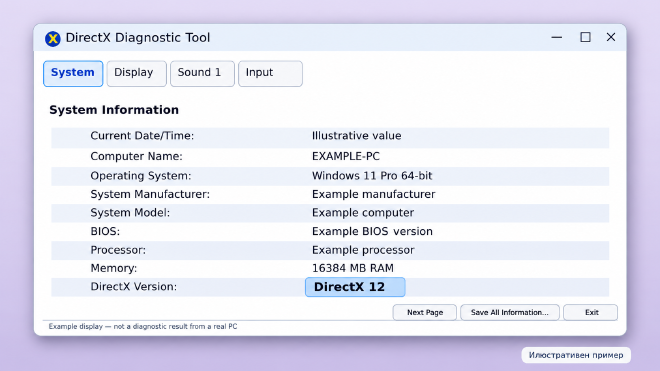
Важно е да знаете, че тази стойност не означава непременно, че видеокартата поддържа всички функции на DirectX 12.
За съвместимостта с конкретни графични функции значение имат и възможностите на видеокартата, драйверът и поддържаните Feature Levels.
3. Къде да видим модела на видеокартата и драйвера?
Изберете раздела Display.
В секцията Device потърсете полето Name. То показва модела на съответния графичен адаптер.
В секцията Drivers можете да откриете версията и датата на драйвера, както и информация за графичните функции, които той поддържа.
| Показател | Какво означава |
|---|---|
| Name | Модел на графичния адаптер |
| Manufacturer | Производител |
| Display Memory (VRAM) | Видео памет, отчетена за адаптера |
| Version | Версия на графичния драйвер |
| Driver Date | Дата на драйвера |
| Feature Levels | Поддържани нива на графични функции |
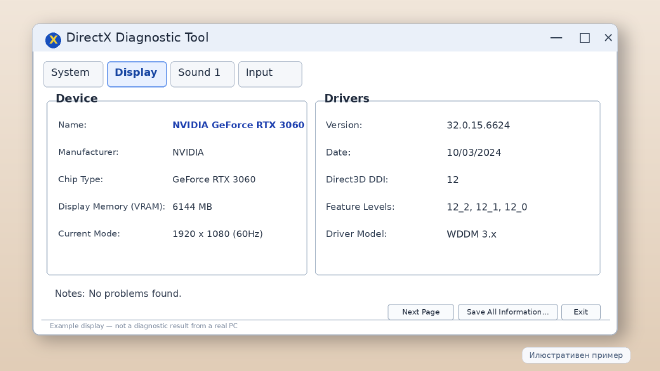
При компютри с вградена и отделна видеокарта може да има повече от един раздел Display или допълнителен раздел Render.
Проверете всеки от тях, ако търсите конкретен графичен адаптер.
В полето Notes инструментът може да показва информация за установени проблеми. Липсата на съобщение за грешка обаче не гарантира, че видеокартата работи безупречно.
4. Как да запазим диагностичен отчет?
Ако трябва да изпратите информацията на техническа поддръжка, натиснете бутона Save All Information… в долната част на прозореца.
Изберете папка и запазете отчета като текстов файл, например:
DxDiag.txt
Файлът съдържа подробности за системата, видеокартата, драйверите и другите устройства, описани от инструмента.
Важно: Преди да изпратите отчета, прегледайте го. Той може да съдържа името на компютъра и друга системна информация.
Заключение
Командата dxdiag е бърз начин да проверите видеокартата, версията на DirectX и графичния драйвер в Windows 10 и 11.
Инструментът не поправя автоматично проблемите, но предоставя полезна информация при диагностика на игри, графични грешки и проблеми със съвместимостта.
А когато се нуждаете от по-подробна системна информация, можете да използвате и вградения инструмент msinfo32.