
Как да сменим името на потребителския акаунт в Windows 11
Съдържание
Хрумва ви да промените името, което Windows показва при включване на компютъра или в менюто Start? Може би сте въвели грешно име при инсталацията или просто искате да използвате друго.
В Windows 11 това става сравнително лесно, но начинът зависи от това дали използвате локален акаунт, или Microsoft акаунт.
Първо проверете какъв акаунт използвате
Натиснете Win + I и отворете:
Settings → Accounts → Your info
Ако виждате имейл адрес и информация за Microsoft акаунт, вероятно влизате с такъв.
Ако е посочено Local account, използвате локален акаунт, който съществува само на този компютър.
Смяна на името на локален акаунт
При локален акаунт можем да променим показваното име директно от Control Panel.
Отворете Start и напишете
Control Panel.Изберете User Accounts → User Accounts.
Натиснете Change your account name.
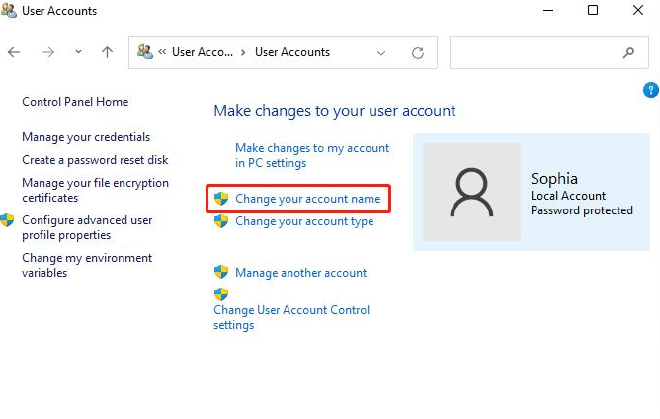
Въведете новото име.
Потвърдете с Change Name.
Ако новото име не се появи веднага навсякъде, излезте от акаунта и влезте отново.
Тази промяна не изтрива файловете ви и не създава нов потребителски профил.
Смяна на името при Microsoft акаунт
Ако влизате в Windows с имейл адрес и Microsoft акаунт, името се управлява през настройките на самия акаунт.
Отворете account.microsoft.com .
Влезте с акаунта, който използвате в Windows.
Отворете Your info (Вашата информация).
Изберете Edit name (Редактиране на името).
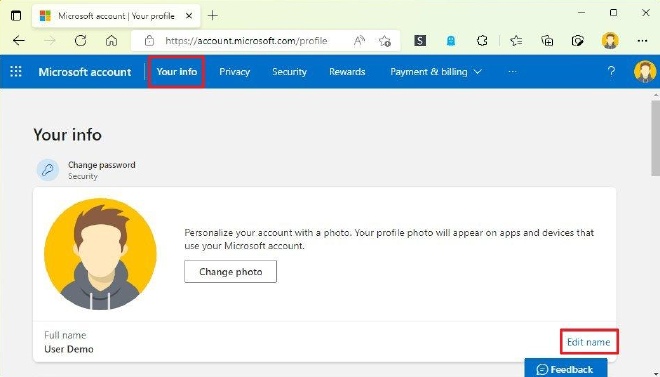
Въведете новото име и запазете промените.
Имайте предвид, че промяната може да отнеме до 24 часа, докато се появи навсякъде.
Също така новото име може да се показва и в други услуги на Microsoft, които използват същия акаунт.
Ще се промени ли името на папката в C:\Users?
Не. Това е една от най-честите причини за объркване.
Например, ако потребителската ви папка е:
C:\Users\ivan
и промените показваното име на Георги, папката обикновено ще продължи да се казва ivan.
Това е нормално. Windows използва този път за настройки, файлове и приложения, затова той не се променя автоматично заедно с името на акаунта.
Не преименувайте папката ръчно от File Explorer. Това може да доведе до проблеми със зареждането на профила или с работата на някои програми.
Ако искате и самата папка да има друго име, по-безопасният вариант обикновено е да създадете нов потребителски акаунт с желаното име и да прехвърлите необходимите файлове.
А ако опцията за промяна на името липсва?
Първо проверете дали не използвате Microsoft акаунт, защото при него името се променя онлайн.
Ако компютърът е служебен или се управлява от организация, е възможно промяната да е ограничена от администратора.
В такъв случай не е необходимо да променяте системни настройки или Registry — най-добре се обърнете към човека, който управлява устройството.
Накратко
Ако използвате локален акаунт, променете името през Control Panel.
Ако използвате Microsoft акаунт, направете промяната през страницата на Microsoft.
И в двата случая сменяте името, което се показва в Windows, а не името на потребителската папка в C:\Users.