
Принтерът блокира! (Скрипт за Print Spooler)
Съдържание
Управлението на услугата “Print Spooler” е от съществено значение за администрацията на печатни услуги, тъй като спулерът осигурява правилното разпределение във вид на опашка и обработка на печатните задачи. Чрез използването на PowerShell, системните администратори могат лесно да автоматизират контрола на тази услуга, да оптимизират работата ѝ и бързо да диагностицират и решават проблеми.
В тази статия ще разгледаме как с помощта на PowerShell скрипт могат да се извършват основни операции като стартиране, спиране и рестартиране на услугата “Print Spooler”, с цел да създадем такъв скрипт, който да проверява до каква степен този процес натоварва системата, да го рестартира и да премахва временните принт задачи.
Системни услуги(system services)
Какво са system services ? (натисни за да видиш)
System services са фонови процеси или програми в операционната система, които изпълняват ключови функции за поддържане на нормалната работа на компютъра. Те стартират автоматично при зареждане на системата и осигуряват основни ресурси и услуги, като управление на мрежата, сигурност, управление на паметта и хардуерни взаимодействия.
Преди да пристъпим към създаването на скрипта, трябва да разгледаме как се управляват услугите “ръчно”.
Най-бързите начини за достъп до управлението на system services са много, но има няколко стандартни метода.
Task Manager (Диспечер на задачи):
- Натиснете Ctrl + Shift + Esc или Ctrl + Alt + Delete и изберете Task Manager.
- Отидете в раздела Services, за да видите и управлявате текущите услуги.
Services Management Console (Управление на услуги):
- Натиснете Win + R и въведете
services.msc, след което натиснете Enter. - Това ще отвори прозорец с всички услуги, където можете да ги стартирате, спрете или промените настройките им.
- Натиснете Win + R и въведете
Computer Management:
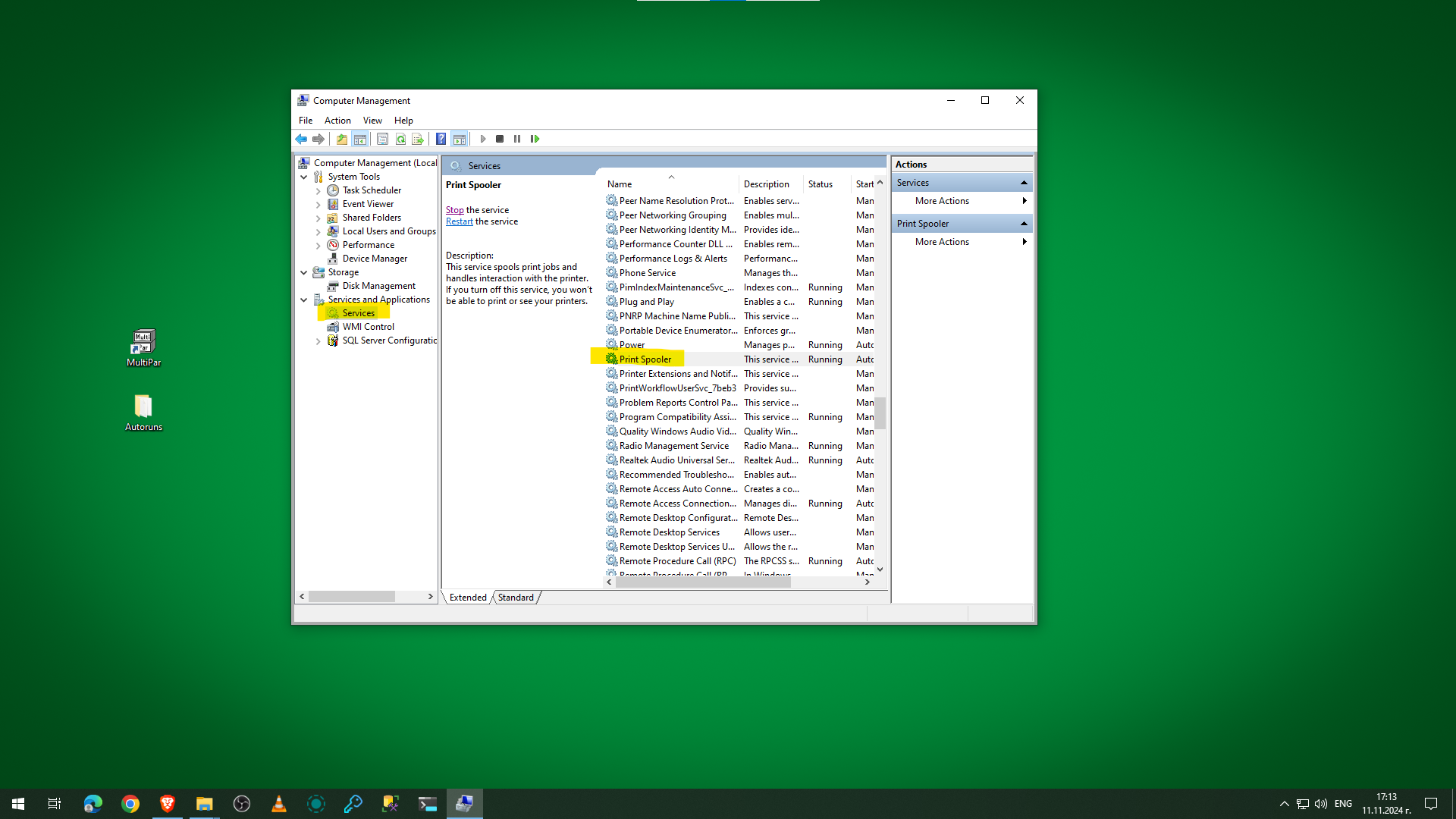
- Натиснете десен клавиш върху старт бутона и изберете Computer Management (фиг. 1).
След като се отвори екрана за управление, остава само да открием услугата(service), която ни интересува и да приложим някое от следните действия: разрешаване/забраняване, старт/стоп/рестарт.
Проблем със спулера и как да го решим със скрипт
Понякога(всъщност доста често), поради комбинация от несъвместими драйвери, обновления или програми се получава голямо натоварване на системата от спулера, но не и пълно блокиране на системата. Проблемът изчезва, когато рестартираме компютъра или спулера, но това е много досадно и отнема време. Затова ще напишем скрипт, който да рестартира спулера, ако спулера натовари процесора до определено ниво.
| |
Това е достатъчно за да се рестартира процеса, след като превиши 60 процентната граница. Ако желаем да получаваме известия при всеки рестарт на спулера трябва да допълним скрипта по следният начин:
| |
За съжаление понякога остават временни файлове и не е достатъчно само рестарт на услугата, а и да изтрием тези файлове. По подразбиране достъпът до папката, в която се записват файловете е забранен и се налага да я отворим през File Explorer поне веднъж %SYSTEMROOT%\System32\Spool\PRINTERS\. Тук трябва да вметнем и че тези файлове могат да бъдат изтривани само когато услугата е спряна. Ето и как ще изглежда крайният вариант на скрипта:
| |
%HOMEPATH%\scripts и записвайте там своите скриптове.Забележка:
%HOMEPATH% е синоним (пряк път) към вашата home папка (c:\Users\вашето потребителско име).Права на достъп
За да функционира този скрипт е необходимо Вашият потребител да е с администраторски права, ако ли не свържете се с Вашия администратор и му покажете тази статия.
Стартиране на скрипта
За да направите така, че скрипта да се изпълнява автоматично прочетете тази статия или гледайте видеото към настоящата.
На (фиг. 5) от горепосочената статия трябва да изберете
Repeat task every: 1 minute и for a duration of: Indefinitely.