
Имате Wi-Fi, но нямате интернет? 6 лесни стъпки
Съдържание
Случвало ли ви се е компютърът да показва, че сте свързани към Wi-Fi, но когато отворите браузъра, нищо да не зарежда?
Това е доста често срещан проблем и невинаги означава, че интернетът е спрян. Понякога причината е в рутера, друг път в настройките на Windows.
Преди да звъните на интернет доставчика, опитайте следните решения.
1. Проверете дали интернетът работи на телефона
Първо трябва да разберем дали проблемът е само при компютъра.
Изключете мобилните данни, свържете телефона си към същата Wi-Fi мрежа и опитайте да отворите произволен сайт.
Ако и на телефона няма интернет, най-вероятно проблемът е в рутера или при доставчика. Ако телефонът работи нормално, продължете със следващите стъпки.
2. Рестартирайте рутера
Колкото и банално да звучи, обикновеното рестартиране понякога е напълно достатъчно.
Изключете рутера от контакта, изчакайте около 20 секунди и го включете отново. След това му дайте няколко минути да възстанови връзката.
Не натискайте малкия бутон RESET, защото той може да изтрие настройките на рутера.
3. Изключете Wi-Fi и го включете отново
Ако интернетът работи на телефона, но не и на компютъра, опитайте да прекъснете безжичната връзка.
Натиснете иконата за мрежата до часовника в Windows, изключете Wi-Fi за няколко секунди и го включете отново.
Свържете се към вашата мрежа и проверете дали сайтовете вече се отварят.
4. Накарайте Windows да забрави мрежата
Понякога Windows запазва настройки за дадена Wi-Fi мрежа, които създават проблем при следващо свързване.
Можете да изтриете запазената връзка и да я създадете отново.
В Windows 11 отворете:
Settings → Network & Internet → Wi-Fi → Manage known networks
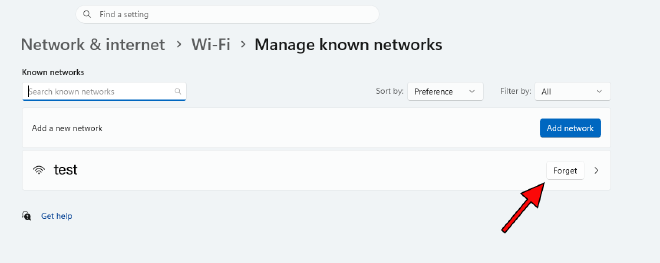
Намерете вашата мрежа и натиснете Forget (Забрави).
След това се свържете отново и въведете паролата за Wi-Fi. Уверете се, че я знаете, преди да премахнете мрежата.
5. Изчистете DNS кеша
Ако някои сайтове не се отварят, а други работят, възможно е причината да е в DNS кеша.
Windows пази информация за адресите на посещаваните сайтове, за да ги намира по-бързо. Понякога тази информация може да е остаряла.
За да я изчистите:
Отворете Start и напишете
cmd.Натиснете с десния бутон върху Command Prompt и изберете Run as administrator.
В появилия се прозорец въведете:
ipconfig /flushdnsНатиснете Enter.
След като командата приключи, опитайте да отворите сайта отново.
Тази стъпка може да помогне, когато проблемът е свързан със запазен DNS запис.
6. Оставете Windows да провери за проблем
Ако нищо дотук не е помогнало, използвайте вградения инструмент за диагностика.
В Windows 11 отворете Start, потърсете приложението Get Help и въведете Network and Internet troubleshooter.
Следвайте указанията. Windows ще направи няколко проверки и може да открие причината за проблема.
Все още нямате интернет?
Рестартирайте компютъра и проверете дали интернет доставчикът няма временно прекъсване.
Ако всички останали устройства имат интернет, а компютърът продължава да няма, вероятно ще трябва да се проверят мрежовият адаптер, драйверът му или IP и DNS настройките.
Не е необходимо веднага да преинсталирате Windows или да връщате рутера към фабричните настройки. По-добре е първо да установите откъде идва проблемът.