
Грешка 0x80070035 в Windows – как да отворим споделена папка
Съдържание
При опит да отворите споделена папка от друг компютър Windows понякога показва съобщението „Windows cannot access \ИмеНаКомпютър“ и код 0x80070035 – The network path was not found.
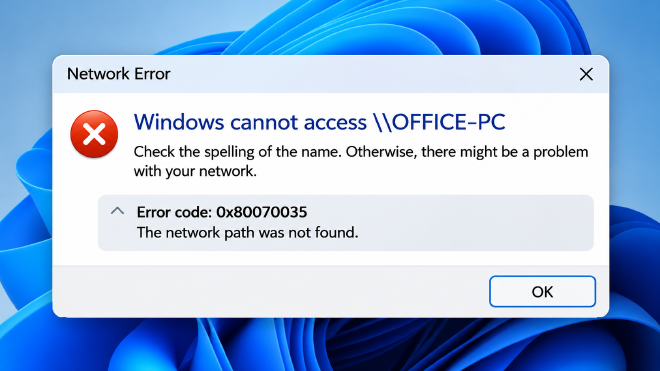
Това означава, че Windows не успява да достигне посочения мрежов ресурс. Причината може да е неправилен адрес, мрежова настройка, защитна стена или проблем със SMB протокола.
Ето какво да проверите, преди да започнете да променяте системните настройки.
1. Проверете връзката с другия компютър
Уверете се, че компютърът, на който се намира споделената папка, е включен и свързан към мрежата.
Натиснете Win + R, въведете cmd и изпълнете:
Заменете адреса с IP адреса на другия компютър.
Ако не знаете IP адреса му, изпълнете ipconfig на него и потърсете IPv4 Address.
Ако получавате отговори от типа Reply from..., двата компютъра имат IP свързаност.
Ако виждате Request timed out, проверете адреса и мрежовата връзка. Имайте предвид, че някои защитни стени блокират ping заявките, дори когато компютърът е достъпен.
2. Опитайте да отворите папката чрез IP адрес
Понякога Windows не открива друг компютър по име, въпреки че връзката с него работи.
Отворете File Explorer и въведете в адресната лента:
Ако знаете името на споделената папка, можете да въведете пълния път:
Ако този адрес работи, но \\IME-NA-PC не се отваря, вероятно проблемът е свързан с разрешаването на мрежови имена.
Можете да направите допълнителна проверка:
Проверете дали името се преобразува в правилния IP адрес.
Важно: Достъпът чрез IP е полезен за диагностика, но в корпоративна среда с Kerberos е по-добре да се използва правилното DNS име на сървъра.
3. Проверете настройките за споделяне
В Windows 11 отворете:
Settings → Network & internet → Advanced network settings → Advanced sharing settings
В раздела Private networks проверете дали са включени:
Network discovery
File and printer sharing
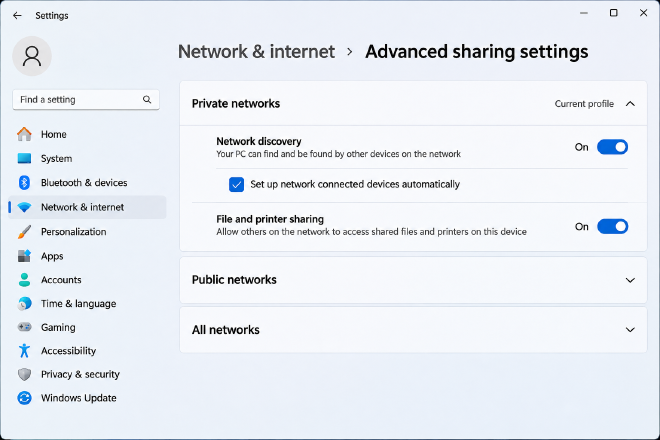
Ако използвате доверена домашна или служебна мрежа, проверете и дали мрежовият профил е Private.
Network Discovery позволява устройствата да се откриват по-лесно в локалната мрежа. То обаче не е задължително условие за директен достъп до споделена папка чрез нейния адрес.
Не променяйте обществени или непознати мрежи на Private само заради тази грешка.
4. Проверете дали папката е споделена правилно
На компютъра, където се намира папката:
- Натиснете с десния бутон върху папката и изберете Properties.
- Отворете Sharing → Advanced Sharing.
- Проверете дали Share this folder е включено.
- Изберете Permissions и прегледайте разрешенията.
След това отворете раздел Security и проверете NTFS разрешенията.
За успешен достъп потребителят трябва да има необходимите права и на двете места.
Не е нужно да предоставяте Full Control на Everyone. По-добре е да разрешите достъп само на потребителите, които действително се нуждаят от него.
5. Проверете дали порт 445 е достъпен
Windows използва протокола SMB (Server Message Block) за достъп до споделени папки. При съвременните версии той обикновено използва TCP порт 445.
Отворете PowerShell и изпълнете:
Потърсете резултата:
Ако стойността е True, TCP връзката към порт 445 е успешна.
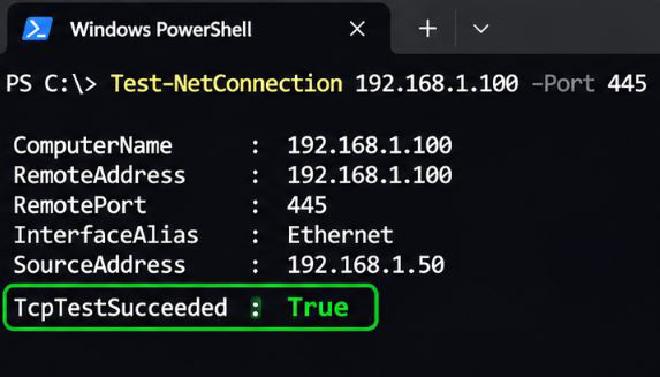
Ако е False, причината може да е защитна стена, мрежово ограничение, неправилен IP адрес или недостъпна SMB услуга.
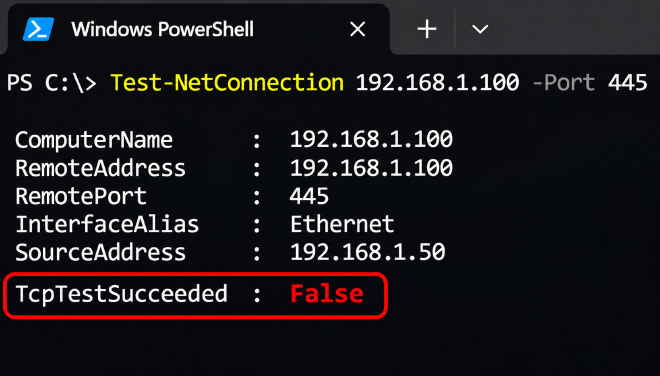
На компютъра, който споделя папката, проверете правилото File and Printer Sharing (SMB-In) в Windows Defender Firewall.
Не изключвайте цялата защитна стена.
Имайте предвид, че отворен порт 445 не гарантира, че удостоверяването и достъпът до папката ще бъдат успешни.
6. Проверете услугите за мрежово откриване
Ако компютърът не се появява в раздел Network на File Explorer, може да има проблем с откриването на устройства.
Натиснете Win + R, въведете:
Намерете услугите:
- Function Discovery Provider Host
- Function Discovery Resource Publication
Ако са спрени, проверете настройките им и при необходимост ги стартирайте. За постоянно мрежово откриване може да е необходим автоматичен тип на стартиране.
Тези услуги са свързани основно с откриването и показването на устройства в мрежата. Ако споделената папка се отваря директно чрез \\IP-адрес, не е необходимо да променяте настройките им само защото компютърът не се вижда в Network.
7. Проверете потребителското име и паролата
Някои споделени папки изискват потребителско име и парола от компютъра или сървъра, който предоставя достъпа.
При локален акаунт може да се използва форматът:
Ако Windows продължава да използва стари данни, отворете:
Control Panel → Credential Manager → Windows Credentials
Потърсете запис за съответния компютър или сървър.
Ако данните вече не са валидни, можете да ги редактирате или премахнете и да въведете правилните при следващото свързване.
8. Проверете SMB ограниченията в Windows 11 24H2
В Windows 11 24H2 Microsoft въведе по-строги настройки за сигурност при SMB връзките.
В изданията Pro, Enterprise и Education SMB подписването (SMB signing) се изисква по подразбиране както за входящите, така и за изходящите връзки.
Това може да създаде затруднения при свързване към по-стари NAS устройства, файлови сървъри и споделени папки, които използват незащитен гост достъп.
В някои случаи Windows показва грешка 0x80070035.
Ако тя се е появила след актуализация, проверете дали отдалеченото устройство поддържа SMB подписване и удостоверяване с потребителско име и парола.
Не изключвайте SMB signing и не активирайте SMB1 или insecure guest logons като универсално решение. Това може да намали сигурността на компютъра.
По-добре е да актуализирате NAS устройството или файловия сървър и да използвате поддържан, защитен начин за достъп.
Как да разберем къде е проблемът?
Заключение
Грешката 0x80070035 невинаги означава, че споделената папка липсва.
Започнете с проверка на мрежовата връзка, опитайте директен достъп чрез IP адрес и тествайте порт 445. Ако те работят, насочете вниманието си към удостоверяването, разрешенията и SMB настройките.
Така ще установите по-лесно причината, без да изключвате важни функции за сигурност.
Какво установявамеКакво да проверимНяма връзка с IP адресаМрежова връзка, адрес, защитна стенаДостъпът чрез IP работи, но чрез име неDNS и разрешаване на именаTCP порт 445 е недостъпенSMB услуга, защитна стена, мрежово ограничениеWindows иска потребителско име и паролаУдостоверяванеПоявява се Access deniedРазрешения и потребителски праваГрешката се появява след актуализацияSMB изисквания и съвместимост