
Windows не разпознава USB флашката – какво да проверим?
Съдържание
Включвате USB флашката в компютъра, но нищо не се случва? Тя не се появява в „Този компютър“, а понякога Windows дори показва съобщението „USB device not recognized“.
Това не означава непременно, че флашката е повредена. Причината може да е в USB порта, настройките на Windows, драйвера или начина, по който системата разпознава устройството.
Преди да се отказвате от флашката, опитайте следните проверки.
Важно: Ако имате ценни файлове на нея, не избирайте Format, Initialize или Delete Volume. Тези действия могат да доведат до загуба на данни.
1. Опитайте друг USB порт
Започнете с най-лесното. Извадете флашката и я включете в друг USB порт на компютъра.
Ако използвате настолен компютър, опитайте някой от портовете от задната страна на кутията. Те обикновено са свързани директно към дънната платка.
Ако флашката е включена през USB хъб или удължител, свържете я директно към компютъра.
Понякога проблемът се оказва само в конкретния порт или в междинното устройство.
2. Проверете флашката на друг компютър
Ако Windows продължава да не я разпознава, опитайте да я включите в друг компютър.
Ако там работи нормално, вероятно проблемът е в настройките, драйверите или USB портовете на първия компютър.
Ако не работи никъде, е възможно самата флашка да е повредена.
Ако съдържа важни данни, не правете опити за форматиране.
3. Проверете дали флашката се вижда в Disk Management
Понякога Windows открива USB устройството, но то не се показва във File Explorer.
Натиснете Win + X и изберете Disk Management (Управление на дискове).
Можете също да натиснете Win + R, да въведете diskmgmt.msc и да натиснете Enter.
Потърсете флашката в списъка с дискове. Ще я разпознаете по капацитета ѝ, например 16 GB, 32 GB или 64 GB.
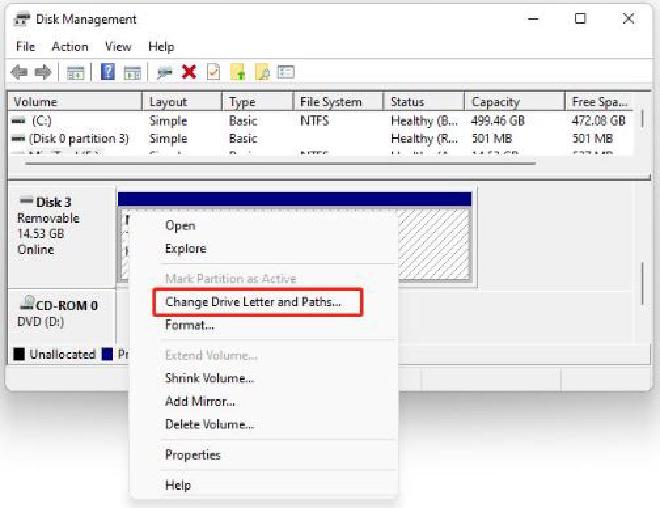
Ако се показва като Online и има дял със статус Healthy, но липсва буква като D:, E: или F:, може да е достатъчно да ѝ зададете такава.
Натиснете с десния бутон върху дяла и изберете:
Change Drive Letter and Paths → Add
Изберете свободна буква и потвърдете с OK.
След това проверете дали флашката вече се появява във File Explorer.
Внимание: Ако дискът се показва като RAW, Unallocated или Not Initialized, не го форматирайте и не създавайте нов дял, ако на него има файлове, които искате да запазите.
4. Проверете устройството в Device Manager
Ако флашката все още не работи, проверете дали Windows я открива като USB устройство.
- Натиснете Win + X и отворете Device Manager.
- Разгънете Disk drives и Universal Serial Bus controllers.
- Потърсете флашката или устройство с жълт предупредителен знак.
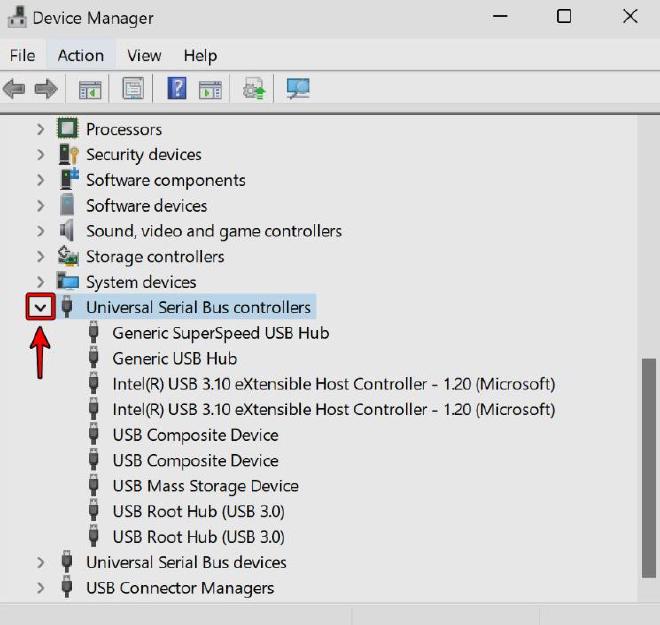
Ако виждате такъв знак, отворете Properties → General и проверете съобщението в Device status.
Там може да има код за грешка, който да помогне за установяване на причината.
Можете да опитате и Action → Scan for hardware changes, за да накарате Windows да провери отново свързаните устройства.
5. Проверете драйвера на USB устройството
Ако Device Manager показва проблем с устройството, натиснете с десния бутон върху него и изберете:
Update driver → Search automatically for drivers
Windows ще провери дали има подходящ драйвер.
Ако проблемът е започнал след актуализация, можете да проверите и дали е налична опцията Roll Back Driver в свойствата на устройството.
Не изтегляйте случайни „USB driver repair“ програми от интернет. За драйвери използвайте Windows Update или официалния сайт на производителя.
6. Рестартирайте компютъра
Ако нито една от проверките не е помогнала, извадете флашката и рестартирайте Windows.
След като компютърът се зареди напълно, включете устройството отново и проверете дали се появява във File Explorer.
Понякога рестартирането е достатъчно, когато проблемът е причинен от временно състояние на USB контролера или драйвера.
А ако флашката все още не се разпознава?
Ако устройството не работи и на друг компютър, вероятността за хардуерен проблем е по-голяма.
Ако се появява в Disk Management, но Windows предлага да го форматирате, не бързайте да се съгласявате. Възможно е файловата система да е повредена.
Ако файловете са важни, първо помислете за възстановяване на данните. Форматирането не е подходяща първа стъпка.
В много случаи проблемът е в порта, драйвера или липсваща буква на устройството. Затова винаги започвайте с най-простите проверки, преди да правите промени по диска.