
Как да видим историята на грешките в Windows с една команда
Съдържание
Случвало ли ви се е някоя програма да спре да работи, компютърът да забие или Windows да се рестартира неочаквано, без да разберете причината?
Windows разполага с вграден инструмент, който пази история на редица системни грешки, сривове на приложения и промени по компютъра.
Той се нарича Reliability Monitor и може да бъде отворен само с една команда, без да инсталирате допълнителен софтуер.
1. Как да отворим Reliability Monitor?
Натиснете Win + R, за да отворите прозореца Run.
Въведете командата:
perfmon /rel
Натиснете Enter.
Ще се отвори прозорец с име Reliability Monitor, който показва историята на надеждността и грешките в Windows.
Инструментът е наличен както в Windows 10, така и в Windows 11.
2. Как да разчитаме графиката?
В горната част на прозореца ще видите графика, която показва стабилността на системата през определен период.
Windows изчислява показател, наречен Stability Index, със стойности от 1 до 10, като по-високата стойност означава по-добра отчетена стабилност.
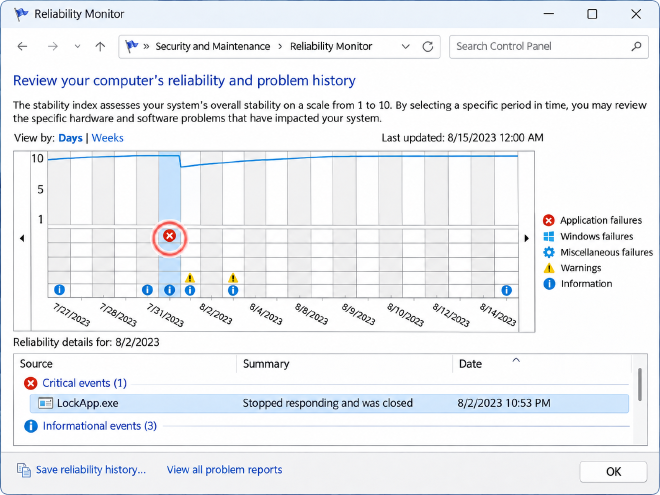
Под графиката се показват различни събития, обозначени със символи.
| Символ | Значение |
|---|---|
| Червен кръг с X | Критично събитие, например срив на програма |
| Жълт предупредителен триъгълник | Предупреждение |
| Син информационен символ | Информация за промяна или събитие |
Например, ако дадена програма е спряла да работи, може да видите червен символ в деня, когато това се е случило.
Можете да превключвате изгледа между Days (дни) и Weeks (седмици).
3. Как да видим подробности за конкретна грешка?
Натиснете върху датата, която ви интересува.
В долната част на прозореца ще се появи списък със събитията за избрания период.
Те могат да включват:
- Application failures – сривове на приложения.
- Windows failures – грешки на операционната система.
- Miscellaneous failures – други регистрирани неизправности.
- Warnings – предупреждения.
- Information – информация за актуализации, инсталации и други промени.
Намерете интересуващото ви събитие и изберете View technical details, ако тази опция е налична.
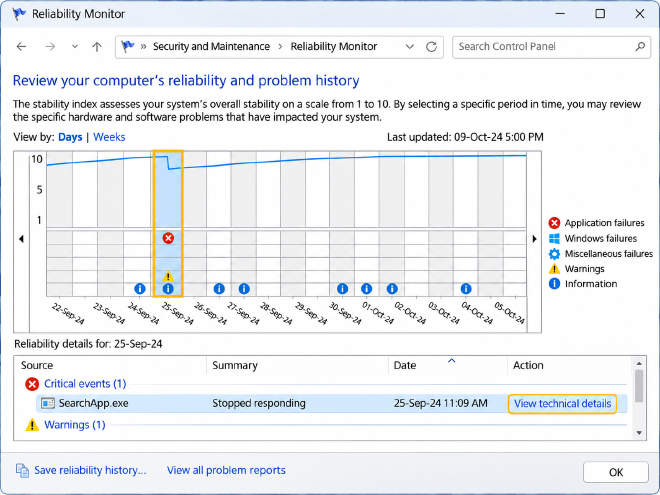
Ще се отвори прозорец с допълнителна информация.
В зависимост от грешката може да видите името на приложението, вида на проблема, модула, в който е възникнал сривът, или технически код.
Тази информация е полезна, когато търсите решение за конкретна грешка.
4. Как да разберем кога е започнал проблемът?
Едно от най-полезните приложения на Reliability Monitor е да сравняваме грешките с промените по компютъра.
Например:
В понеделник сте инсталирали нов драйвер за видеокартата.
Във вторник дадена програма е започнала да забива.
Отваряте Reliability Monitor и виждате, че преди инсталацията на драйвера няма регистрирани сривове, а след нея те се повтарят.
Това не доказва, че драйверът е причината, но е добра отправна точка за проверка.
По същия начин можете да проверите дали проблем е започнал след актуализация на Windows или инсталиране на нова програма.
Важно: Не всяка промяна, отбелязана в Reliability Monitor, е причина за появилата се грешка. Сравнявайте датите и търсете повтарящи се събития.
5. Как да видим всички регистрирани проблеми?
В долната част на Reliability Monitor ще намерите опцията View all problem reports.
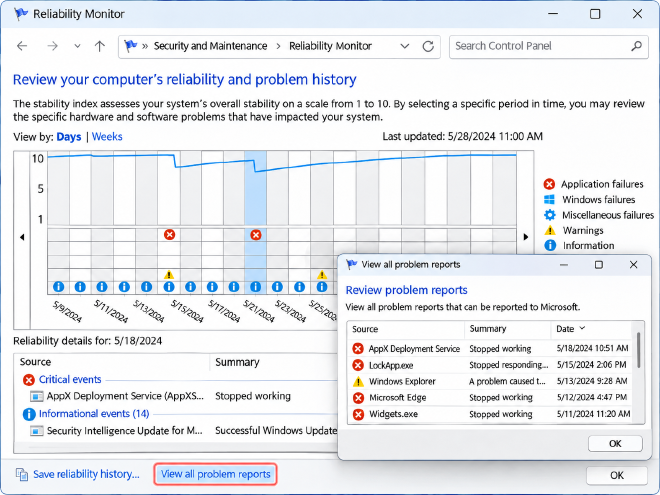
Тя отваря списък с наличните отчети за проблеми.
Така можете по-лесно да откриете дали определено приложение се е сривало многократно.
Ако искате да запазите историята, използвайте Save reliability history.
Windows ще ви предложи да запишете информацията в XML файл.
Това е полезно, ако ще анализирате проблема по-късно или ще изпращате информация на техническа поддръжка.
Имайте предвид, че отчетът може да съдържа имена на приложения и друга информация за компютъра. Прегледайте го, преди да го споделите.
6. Какво да направим, ако открием грешка?
Reliability Monitor е диагностичен инструмент. Той не поправя автоматично откритите проблеми.
Ако установите, че определена програма се срива многократно, можете да:
- Проверите дали има нова версия на приложението.
- Потърсите информация за конкретната грешка или посочения модул.
- Проверите дали проблемът е започнал след актуализация.
- Разгледате съответните записи в Event Viewer, ако е необходима по-подробна диагностика.
За да отворите Event Viewer, натиснете Win + R и въведете:
eventvwr.msc
Там можете да потърсите допълнителни системни записи за същия период.
Не премахвайте драйвери и не променяйте системни настройки само въз основа на един запис в Reliability Monitor.
Каква е разликата между Reliability Monitor и Event Viewer?
И двата инструмента помагат при диагностика на Windows, но имат различно предназначение.
| Reliability Monitor | Event Viewer |
|---|---|
| Показва историята в удобна графика | Показва подробни системни журнали |
| Подходящ за бърз преглед на сривове | Подходящ за по-задълбочена диагностика |
| Позволява лесно сравнение по дати | Предоставя филтриране по събития и източници |
| По-лесен за начинаещи | Съдържа повече техническа информация |
Ако просто искате да разберете кога дадена програма е започнала да забива, Reliability Monitor обикновено е по-удобната отправна точка.
Ако вече търсите конкретно системно събитие или код на грешка, Event Viewer може да предостави повече подробности.
Заключение
С командата perfmon /rel можете за секунди да отворите историята на надеждността на Windows и да проверите кога са възникнали сривове, грешки или промени по системата.
Инструментът е особено полезен, когато даден проблем се появява периодично и не знаете кога точно е започнал.
Вместо веднага да преинсталирате програми или да променяте настройки, първо разгледайте историята. Понякога тя дава най-добрата следа към причината.