
Компютърът не влиза в Sleep? Вижте коя програма го задържа
Съдържание
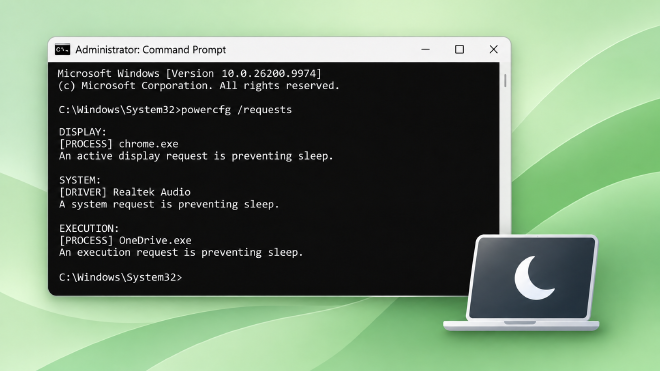
Случвало ли ви се е да оставите компютъра включен, но той да не влиза автоматично в Sleep, въпреки че сте задали време за заспиване?
Причината понякога е програма или драйвер, който подава заявка Windows да остане активен.
С една вградена команда можем да проверим дали в момента има такива заявки, без да инсталираме допълнителен софтуер.
1. Как да проверим какво задържа компютъра активен?
Отворете менюто Start и потърсете Command Prompt или cmd.
Изберете Run as administrator.
Въведете следната команда:
powercfg /requests
Натиснете Enter.
Windows ще покаже списък с активните заявки за захранване от приложения, услуги и драйвери.
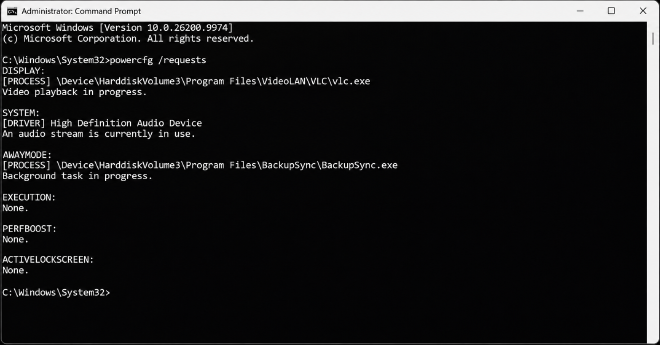
Командата работи в Windows 10 и Windows 11 и не променя никакви настройки.
2. Как да разчетем резултатите?
В прозореца ще видите няколко категории. Най-важните за нашата проверка са:
| Категория | Какво показва |
|---|---|
| DISPLAY | Заявки екранът да остане включен |
| SYSTEM | Заявки системата да не заспива автоматично |
| AWAYMODE | Заявки за специалния режим Away Mode |
Например под SYSTEM може да се появи приложение, което възпроизвежда мултимедия, или драйвер, който поддържа активна системата.
Ако под дадена категория пише None, в момента няма отчетена активна заявка от този тип.
Това обаче не гарантира, че компютърът непременно ще заспи. Възможно е причината да е друга настройка или системно състояние.
3. Какво да направим, ако открием програма?
Ако командата показва конкретно приложение, проверете дали то изпълнява задача – например възпроизвежда видео, работи с аудио или извършва операция във фонов режим.
Затворете приложението по нормалния начин, ако не ви е необходимо.
След това изпълнете отново:
powercfg /requests
Ако съответната заявка изчезне, проверете дали компютърът вече влиза автоматично в Sleep след зададеното време.
Не прекратявайте непознати системни процеси и не изключвайте драйвери само защото се появяват в резултатите.
4. А ако всички категории показват None?
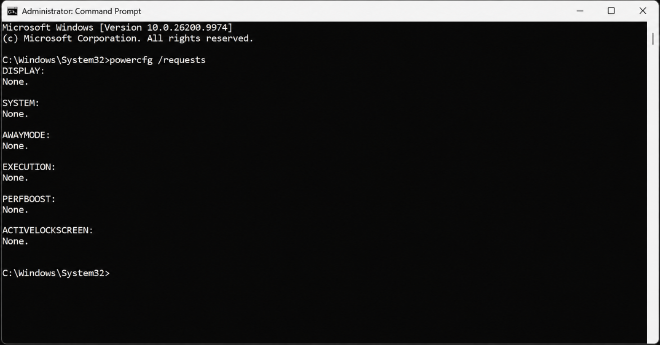
Тогава командата не открива активни заявки в момента на проверката.
Проверете времето за автоматично заспиване в:
Windows 11: Settings → System → Power & battery → Screen, sleep & hibernate timeouts
Windows 10: Settings → System → Power & sleep
Имената на настройките може да се различават според версията и устройството.
Ако компютърът влиза в Sleep, но след това се събужда сам, можете да проверите последния регистриран източник на събуждане с командата:
powercfg /lastwake
Имайте предвид, че тя може да не установи причината във всеки случай.
Заключение
Командата powercfg /requests е бърз начин да проверите дали приложение или драйвер пречи на Windows да изключи автоматично екрана или да премине в Sleep.
Тя показва активните заявки към момента на изпълнението, затова е най-полезно да я стартирате, докато проблемът се проявява.
Ако откриете конкретно приложение, започнете с проверка на неговата дейност, вместо да променяте системните настройки на случаен принцип.