
Забравена Wi-Fi парола? Ето къде да я намерите в Windows
Съдържание
Трябва да свържете телефона или друг компютър към домашния Wi-Fi, но не помните паролата? Ако вашият компютър вече се е свързвал към тази мрежа, има голяма вероятност Windows да я е запазил.
Не е необходимо да сменяте паролата на рутера или да инсталирате допълнителни програми. Можете да я проверите направо от настройките на Windows.
Как да видите Wi-Fi паролата в Windows 11
В актуалните версии на Windows 11 това става директно от настройките.
Натиснете Win + I, за да отворите Settings.
Изберете Network & internet → Wi-Fi.
Отворете свойствата на мрежата, към която сте свързани.
Намерете Wi-Fi network password и натиснете Show.
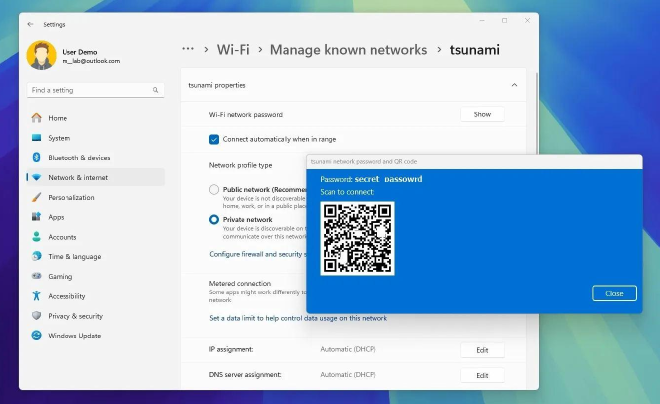
Windows ще покаже запазената парола. В зависимост от версията може да се появи и QR код, с който да свържете друго устройство, без да въвеждате паролата ръчно.
Как да видите парола за стара Wi-Fi мрежа
Ако вече не сте свързани към мрежата, но сте я използвали преди, Windows 11 може да пази нейните настройки.
Отворете:
Settings → Network & internet → Wi-Fi → Manage known networks
Изберете желаната мрежа и потърсете Wi-Fi network password → Show.
Това е удобно, ако например искате да си припомните паролата на домашната мрежа, докато сте свързани към друга.
Ако мрежата е премахната с Forget, паролата ѝ вече няма да е достъпна по този начин.
Как да намерите Wi-Fi паролата в Windows 10
При Windows 10 процедурата е малко по-различна.
Отворете Settings → Network & Internet → Status.
Изберете Network and Sharing Center.
До Connections натиснете името на активната Wi-Fi мрежа.
В появилия се прозорец изберете Wireless Properties.
Отворете раздела Security.
Поставете отметка на Show characters.
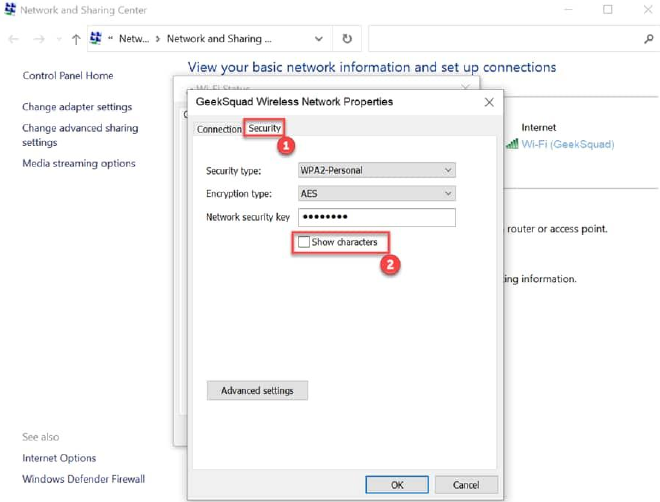
Паролата ще се покаже в полето Network security key.
Този начин е подходящ, когато компютърът е свързан към съответната безжична мрежа.
А ако не намирате паролата?
Ако Windows не пази настройките на мрежата или не предлага опция за показване на паролата, проверете етикета на рутера.
При някои рутери фабричната Wi-Fi парола е отпечатана върху самото устройство. Имайте предвид, че тя няма да е актуална, ако е била променяна.
Друг вариант е да проверите настройките на рутера, ако имате администраторски достъп до него.
Накратко
В Windows 11 най-лесно ще намерите запазената Wi-Fi парола през Settings → Network & internet → Wi-Fi.
При Windows 10 можете да я видите през Network and Sharing Center → Wireless Properties → Security.
Не забравяйте, че Wi-Fi паролата дава достъп до безжичната мрежа. Споделяйте я само с хора, на които имате доверие.